tp-link
TP-Link TL-WR1041N 无线路由器无线桥接(WDS)设置指南
TP-Link TL-WR1041N 无线路由器无线桥接(WDS)设置指南-
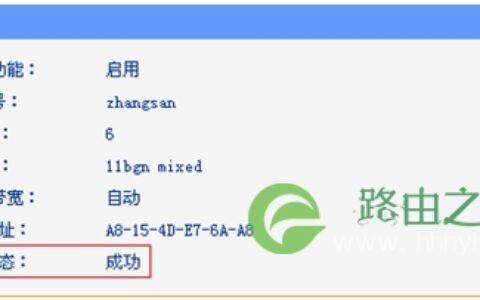
2017-04-10 第一步:确认主路由器无线参数确认主路由器的无线信号名称、无线密码以及无线信道,本文使用以下参数举例:注意:无线桥接(WDS)的主要操作均在副路由器完成,只TP-Link TL-WR840N V7~V9 无线路由器当无线交换机使用方法
TP-Link TL-WR840N V7~V9 无线路由器当无线交换机使用方法-1、将电脑连接到路由器LAN口将设置电脑连接到路由器的LAN口,确保电脑自动获取到IP地址和DNS服务器地址。如下:如果是通过无线方式设置,则无线终端搜索并连接到路由器出厂默认的无线信号(无线信号名称可在路由器底部标贴查
TP-Link TL-WR2041N V1 无线路由器家长控制管控小孩上网行为 路!
TP-Link TL-WR2041N V1 无线路由器家长控制管控小孩上网行为 路!-
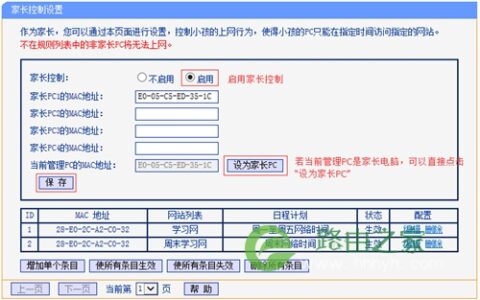
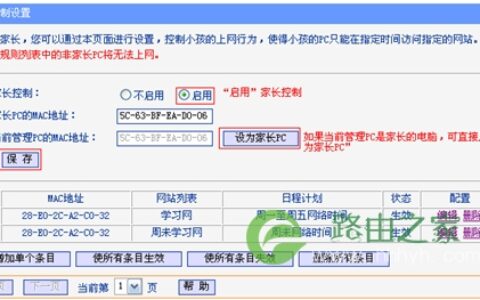
2017-04-10 第一步:设置日程计划登录路由器管理界面,在 上网控制 >> 日程计划 中,点击 增加单个条目。添加周一至周五允许上网的时间(即19:30-21:TP-Link TL-WR2041N V1 无线路由器无线桥接(WDS)设置
TP-Link TL-WR2041N V1 无线路由器无线桥接(WDS)设置-
2017-04-10 第一步:确认主路由器无线参数确认主路由器的无线信号名称、无线密码以及无线信道,本文使用以下参数举例:注意:无线桥接(WDS)的主要操作均在副路由器完成,TP-Link TL-WR847N V1~V3 无线路由器修改WiFi名称及密码方法 路!
TP-Link TL-WR847N V1~V3 无线路由器修改WiFi名称及密码方法 路!-
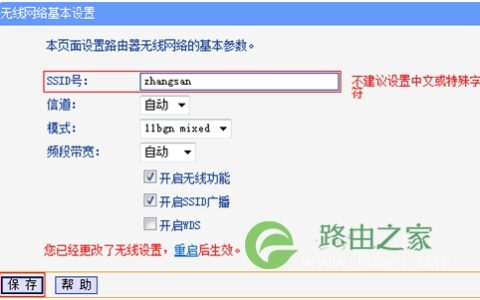
2017-03-30 第一步:设置无线网络名称登录路由器的管理界面后,进入 无线设置 >> 基本设置。修改SSID号 即无线网络名称。设置完成后点击 保存。此时TP-Link TL-WR980N 无线路由器WDS桥接设置指南
TP-Link TL-WR980N 无线路由器WDS桥接设置指南-1、登录路由器管理界面操作电脑使用网线连接副路由器的LAN口,或者无线连接上副路由器的无线信号。打开浏览器,清空地址栏,输入路由器的管理地址tplogin.cn(或192.168.1.1),填写管理密码,登录管理界面。如下:注意:管理
TP-Link TL-WR847N V1 ~V3 无线路由器无线桥接(WDS)设置
TP-Link TL-WR847N V1 ~V3 无线路由器无线桥接(WDS)设置-
2017-03-30 第一步:确认主路由器无线参数确认主路由器的无线信号名称、无线密码以及无线信道,本文使用以下参数举例:注意:无线桥接(WDS)的主要操作均在副路由器TP-Link TL-WDR7500 V1~V4 无线路由器家长控制管控小孩上网行为!
TP-Link TL-WDR7500 V1~V4 无线路由器家长控制管控小孩上网行为!-
2017-04-18 第一步:设置日程计划登录路由器管理界面,在 上网控制 >> 日程计划 中,点击 增加单个条目。添加周一至周五允许上网的时间(即19:30-21TP-Link TL-WDR8620 V2 无线路由器当作交换机使用教程
TP-Link TL-WDR8620 V2 无线路由器当作交换机使用教程-
2017-04-14 1、连接电脑和路由器将设置电脑连接到路由器的LAN口,确保电脑自动获取到IP地址和DNS服务器地址。如下:如果是通过无线方式设置,则无线终端搜索并连接到路由TP-Link TL-WR980N 无线路由器无线MAC地址过滤设置教程
TP-Link TL-WR980N 无线路由器无线MAC地址过滤设置教程-1、进入设置界面登录路由器管理界面,点击“应用管理”,找到无线设备接入控制,点击“进入”。如下图:2、设置无线接入控制开启接入控制功能,然后添加允许连接无线的终端。如下图:需要提醒的是:如果您通过无线连接进行设置,在开启接入控
TP-Link TL-WR980N 无线路由器虚拟服务器功能应用设置
TP-Link TL-WR980N 无线路由器虚拟服务器功能应用设置-1、进入虚拟服务器设置界面登录路由器管理界面,点击“应用管理”,进入应用中心,如下图:找到虚拟服务器,点击“进入”,如下:2、添加映射条目及规则点击“添加”按钮,如下:输入需要映射的服务器的参数,如下:外部端口:外部端口为对外开放
TP-Link TL-WR960N 无线路由器当作无线交换机使用
TP-Link TL-WR960N 无线路由器当作无线交换机使用-
2017-03-31 1、将电脑连接到路由器LAN口将设置电脑连接到路由器的LAN口,确保电脑自动获取到IP地址和DNS服务器地址。如下:如果是通过无线方式设置,则无线终端搜索并连接到路TP-Link TL-WR980N 无线路由器修改WiFi名称(密码)教程
TP-Link TL-WR980N 无线路由器修改WiFi名称(密码)教程-
2017-03-31 1、进入设置界面打开浏览器,清空地址栏,输入tplogin.cn(或192.168.1.1),填写管理员密码,登录管理界面。如下:2、查看或修改无线参数方TP-Link TL-WDR4320 无线路由器管控网络权限设置
TP-Link TL-WDR4320 无线路由器管控网络权限设置- 第一步:设置日程计划登录路由器管理界面,点击 上网控制 >> 日程计划 >> 增加单个条目,添加 工作时间,如下图所示:按照同样的设置方式,依次添加其它时间段的规则,总规则如下:第二步:设置访问目标1、填写目标
TP-Link TL-WDR7300 无线路由器网速限制设置教程
TP-Link TL-WDR7300 无线路由器网速限制设置教程- 1、进入设置页面登录路由器管理界面,点击“设备管理”,进入管理设置页面。如下图:2、找到待控主机该页面有多个终端,找到待控制的终端(速率占用异常,或者通过MAC地址确定)。如下:3、限制对应主机的速率点击终端名
TP-Link TL-WDR8620 V2 无线路由器控制上网时间设置教程
TP-Link TL-WDR8620 V2 无线路由器控制上网时间设置教程- 1、进入设置界面登录路由器管理界面,点击“设备管理”,进入管理设置页面,如下图:2、找到待控制主机该页面有多个终端,找到待控制的终端。如下:3、修改主机名称点击终端名字,修改为常用名便于管理。然后点击
TP-Link TL-WR840N V7~V9 无线路由器WDS无线桥接设置参考
TP-Link TL-WR840N V7~V9 无线路由器WDS无线桥接设置参考-
TP-Link TL-WR847N V1~V3 无线路由器控制小孩上网方法
TP-Link TL-WR847N V1~V3 无线路由器控制小孩上网方法- 第一步:设置日程计划登录路由器管理界面,在 上网控制 >> 日程计划 中,点击 增加单个条目。添加周一至周五允许上网的时间(即19:30-21:00)后,点击 保存。按照同样方法,添加周末允许上网的时
TP-Link TL-WR2041+ 无线路由器控制管控网络权限方法
TP-Link TL-WR2041+ 无线路由器控制管控网络权限方法- 第一步:设置日程计划登录路由器管理界面,点击 上网控制 >> 日程计划 >> 增加单个条目,添加 工作时间,如下图所示:按照同样的设置方式,依次添加其它时间段的规则,总规则如下:第二步:设置访问目标1、填写
TP-Link TL-WR2041+ 无线路由器映射服务器操作指导
TP-Link TL-WR2041+ 无线路由器映射服务器操作指导- 第一步:确认服务器搭建成功设置虚拟服务器之前,需要确认以下几点:第二步:添加虚拟服务器规则1、开始设置登录路由器管理界面,进入 转发规则 >> 虚拟服务器,并点击 添加新条目。2、添加邮件服务器规则填写邮件服