无线路由
无线路由器WPS按钮有什么用,WPS功能怎么使用
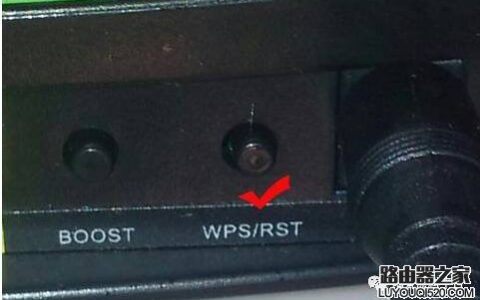
在路由器的后面一般都有这个按键:WPS,但是我们很少去用,今天就为大家介绍一下WPS的功能和作用wps按钮连接释义:WPS 是一种无线安全设置,主要有点是简化无线局域网的安装及安全性能配置工作,通过
无线路由器怎么安装连接
无线路由器傻瓜式安装教程,大神还请绕行,只说没其他问题的步骤,如不明白还请私信。1、首先你要办理相关业务,也就是我们平时说的安装宽带,等安装宽带的师父上门调试好,如果是没有路由器,安装师父一般也顺带
无线路由器怎么设置无线桥接
首先准备个路由器,路由器要支持WDS功能,也就是无线桥接,我这台是TP-LINK WR886N,是支持的。路由器通上电,然后开始设置。用手机或电脑设置都可以,我这里用电脑设置,打开电脑wifi,连接
中国电信天翼宽带无线路由器设置方法
无线,对你来说可能还是陌生的字眼,但它确实已经慢慢走近我们了。让笔记本可以穿插家里的每一个角落?让PDA、手机、PSP等设备也都插上无线的翅膀?这就是一个无线路由器所能带给你的。什么是无线路由器?它
如何更改迅捷无线路由器的密码教程
想必大家经常会碰到家里的网络慢或卡的时候很多人都会想到更改下无线的密码,今天还是会给大家带来新版路由器和老款路由器的教程,并且会给大家带来平常路由器的一些知识。 首先你肯定要连接上自己家的无线,还是
如何用手机设置好自己的无线路由器
一般来说设置路由器最好准备一台电脑,但是没有电脑也没有关系。毕竟我们不可能为了设置路由器专门去买一台电脑。那么该怎么用手机来完成路由器的设置呢?首先我们将新买的路由器通电,过一分钟左右打开我们手机的
光纤路由器怎么设置 光纤无线路由器设置图文教程
如今基本人人一部智能手机,加之很多用户还拥有笔记本、平板电脑等数码产品,很多家庭成员对无线网络的要求普遍很高,而传统的电话线网络由于宽带较低,也已经很难满足家庭成员众多上网用户需求,因此如今很多朋友
打不开192.168.1.1? 帮你设置无线路由器
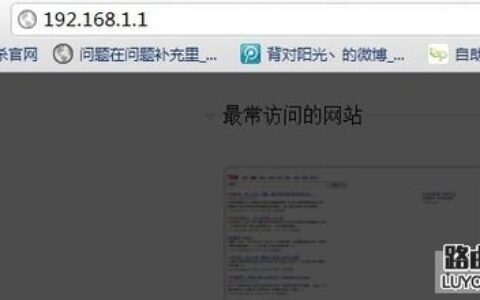
想要进入无线路由器后台更改设置时却无法访问 192.168.1.1 了?当我们想要对无线路由器进行设置和维护时,都需要进入它的系统后台,一般在浏览器的地址栏中输入IP地址即可。一般我们都会在无线路由
无线路由器怎么查看流量统计?
无线路由器方便大家无线终端的接入,如手机,pad和笔记本电脑,如果谁的终端流量太大会影响其他人的上网。1、首先,我们选择自己经常连接的无线信号,也就是自己单位自己家里的。2、然后输入无线密码,是wi
无线路由器密码忘了怎么办?
第一次设置完无线路由器后我们就很少管它了,可是时间久了我们就会忘记路由器密码,如果是管理密码忘记了我们就无法在路由器设置界面进行一些操作了,如果是wifi密码忘记了我们想要告诉来访的客人朋友也不行,
无线路由器密码怎么修改
为保证无线不被破解蹭网,最好是定期更改无线网络密码,并使用安全较高的认证。同样的,也建议同时更改路由器后台管理员密码。下面以D-Link无线路由器为例,详细介绍怎么改无线路由器密码。第一步:无线路由
路由器怎么修改密码?如何修改无线路由器密码?
路由器怎么修改密码?如何修改路由器密码? 这是网友问小编问的最多的一个话题。到这一步时,小编一般都会问网友是修改管理员登录密码还是修改无线wifi密码,大多数网友回答的是修改无线wifi密码。其实关
如何查看无线路由器PIN码?
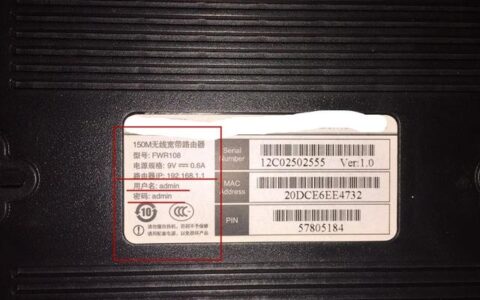
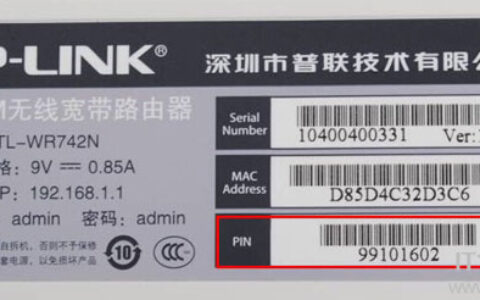
本文介绍了查看无线路由器PIN码的方法。所谓路由器PIN码,就是通过WPS加密的无线网络,如果我们的路由器启用了WPS功能(有的路由器上叫做QSS),这时候如果我们想要使用无线网络,就会提示输入PI
新买的无线路由器不会设置怎么办
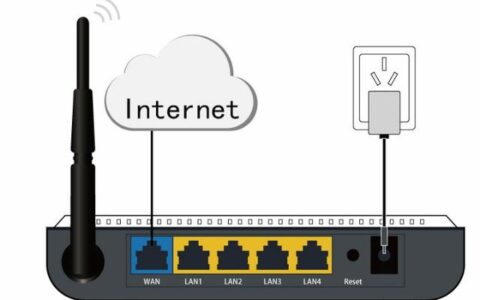
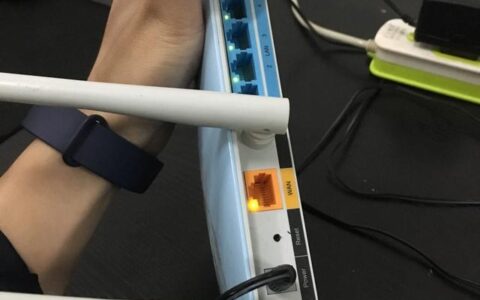
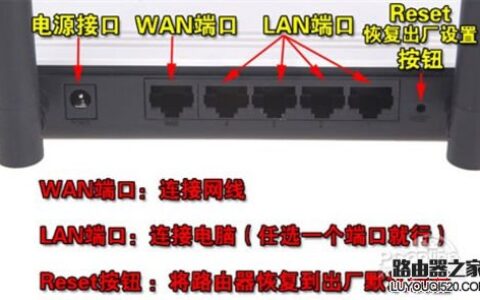
注意:宽带线一定要连接到WAN口,WAN口颜色与LAN口一般不同,电脑连接1\2\3\4任意一个端口。 连接好线路之后,请检查对应的接口指示灯常亮或闪烁,如果指示灯不亮,则
如何设置无线路由器实现有线路由器连接无线路由【图文】
如何设置无线路由器实现有线路由器连接无线路由【图文】2013-01-19 10:36:03 来源:未知 点击: 接触过宽带路由器的用户,大都了解宽带路由器上的端口有WAN口和LAN口之分。宽带路由器
无线路由器高级设置方法
在智能手机普及的时代,你还在为每个月3G流量不 够用而苦恼吗?在这里(希望同学)为解决你在这方面的困扰。在无线路由器出现,为我们智能手机(ipad)提供高速网速,同时也为我们 更好体验智能手机高性能
如何修改无线路由器密码【图文教程】
路由器密码安全越来越重要,在黑客经常出没、各种破解工具横行的今天,我们一定要设置好路由器的密码,来防止一些恶意蹭网以及对网络进行攻击的人。那么如何修改路由器密码呢?首先我们要确定我们的电脑已经连接到路
手机wifi上网(无线路由器)详细设置图解教程
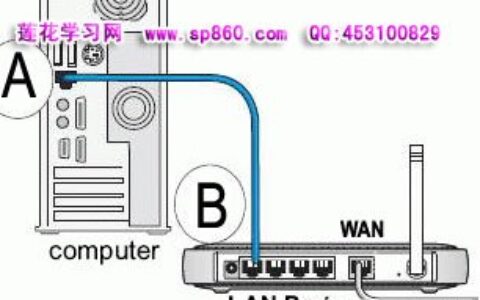
1、无线路由器的LAN端口与电脑相连,即图中的AB线(一共有好几个Lan端口,随便连一个)。2、无线路由器的WAN端口与由猫引出的宽带网线相连。(一般家庭和单位都是采用PPPoE拨号上网,PPPoE
无线路由器如何获取稳定无线信号
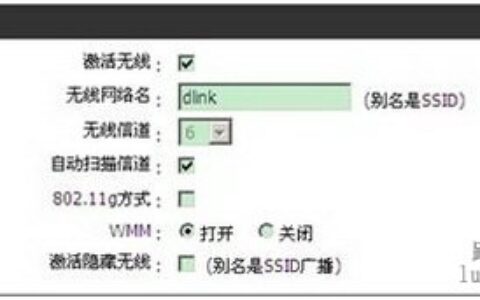
http://win7sky.com/d-link/20130513-698.html在实际中影响无线信号稳定性和连接速度的因素很多,下面介绍几点: (1)减少频段干扰: 在我们发现无线网络时都会选
无线路由怎么设置,教你如何设置无线路由器
在现在的生活中,无线网络已经越来越普及,大多数用笔记本或者智能手机的,都希望能直接用WIFI连接上网,方便、省流量。但是,很多刚接触无线路由器的童鞋,都不晓得无线路由器怎么设置?或者是想要防止别人蹭