TP-Link TL-WR886N V4-V5无线路由器虚拟服务器设置方法

TP-Link TL-WR886N V4-V5无线路由器虚拟服务器设置方法

1、实例列举:某小型企业使用TL-WR886N路由器连接上网,并且在内网中搭建了Web服务器,也就是网页服务器。但是Internet上的用户,无法访问到内容中的Web服务器,这时候可以在TL-WR886N路由器上,设置虚拟服务器来解决。

TP-Link TL-WR886N V4-V5无线路由器虚拟服务器设置方法

TP-Link TL-WR886N V4-V5无线路由器虚拟服务器设置方法

2、需求分析:需要把Web服务器的IP地址设置为固定IP地址,然后还需要弄清楚Web服务所使用的端口号,详细信息如下图所示。

TP-Link TL-WR886N V4-V5无线路由器虚拟服务器设置方法

温馨提示:

(1)、上图中的信息,仅供参考

(2)、大家在设置的时候,请先把内网中的电脑设置固定IP(本例中设置为:192.168.1.10),然后弄清楚你需要映射的端口号。

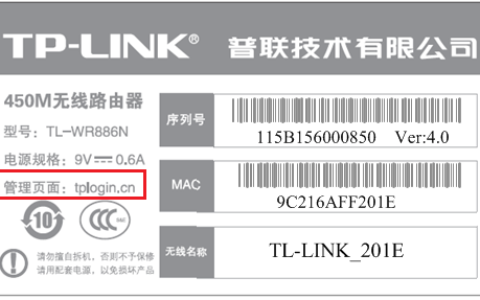
3、在浏览器中输入:tplogin.cn或者192.168.1.1——>然后输入管理员密码——>点击“确定”。

TP-Link TL-WR886N V4-V5无线路由器虚拟服务器设置方法

温馨提示:

(1)、TL-WR886N路由器的管理员密码,是第一次设置这台路由器时,由用户自己创建的管理员密码(也就是登录密码)。

(2)、如果忘记了管理员密码,只有把这台TL-WR886N路由器恢复出厂设置。恢复出厂设置之后;只需要在浏览器输入tplogin.cn,又可以重新创建管理员密码。

4、点击“应用管理”选项,进入到应用中心,如下图所示。

TP-Link TL-WR886N V4-V5无线路由器虚拟服务器设置方法

5、在页面中找到“虚拟服务器”选项,然后点击:进入。

TP-Link TL-WR886N V4-V5无线路由器虚拟服务器设置方法

6、点击“添加”选项,如下图所示。

TP-Link TL-WR886N V4-V5无线路由器虚拟服务器设置方法

7、“常用服务器”选择:HTTP——>“外部端口”填写:8080——>“内部端口”填写:80——>“IP地址”填写:192.168.1.10——>然后点击“保存”。

TP-Link TL-WR886N V4-V5无线路由器虚拟服务器设置方法

温馨提示:

(1)、上面为本例中演示数据进行的设置,大家在设置的时候,请填写您需要映射的端口号、内网电脑IP地址

(2)、外部端口:外部端口为对外开放端口,即Internet访问服务器使用的端口。

8、设置完成。

TP-Link TL-WR886N V4-V5无线路由器虚拟服务器设置方法

9、根据以上设置,Internet中的客户端通过邮件客户端软件访问121.202.33.100(WAN口IP地址),即可访问到邮件服务器。通过浏览器访问网页服务器,访问形式如下:

TP-Link TL-WR886N V4-V5无线路由器虚拟服务器设置方法

温馨提示:如果您的宽带并非静态IP地址,可以在“动态DNS”中申请域名账号并在路由器中登录该账号,登录后使用您的域名和开放的端口号访问服务器。

以上内容来源于网络,由“WiFi之家网”整理收藏!

原创文章,作者:TP-Link,如若转载,请注明出处:https://www.224m.com/194833.html

(0)
TP-LinkTP-Link
主板损坏连带要放弃硬盘数据(主机硬盘损坏)
上一篇 2023年2月17日 08:17
斐讯k2p固件哪个好(斐讯k2p固件对比)
下一篇 2023年2月17日 08:25

相关推荐

  • 新连接的无线路由器192.168.1.1打不开

    原标题:"新连接的无线路由器,可以正常上网但打不开192.168.1.1"的相关路由192.168.1.1登录设置教程。来源 - WiFi之家网。
    有个网友向小编反馈,自己新连接的无线路由器,Intern"

    2021年1月14日
    7.9K
  • 电脑耳机插上没反应 耳机没声音怎么设置?

    电脑耳机插上没反应 为什么电脑插上耳机后没有声音?耳机没声音怎么设置? 电脑插耳机和外放没有声音 现象表明电脑主机没有音频输出信号。问题分析及解决方案如下:1、打开设备管理器/声音、视频、游戏管理

    投稿 2022年7月11日
    7.8K
  • 联想路由器还原出厂设置(联想路由器恢复出厂设置)

    联想路由器还原出厂设置 如果您的联想路由器出现了问题,如无法连接互联网,可以考虑恢复出厂设置。这将删除所有设置并将路由器还原为出厂默认状态。 步骤一:准备 在执行此操作之前,请记住…

    网络 2024年11月19日
    411
  • 192.168.1.1登录密码是什么?192.168.1.1登录admin

    导读:以下是"192.168.1.1登录密码是什么?"相关路由问题分享。 - 来源:WiFi之家网,下面我们直奔主题吧!

    问:192.168.1.1登录密码是什么?

    今天我设置路由器的时候,用电脑已经"

    2021年1月17日
    8.5K
  • 华为路由器默认ip地址查看方法

    原标题:"如何查看华为路由器默认ip地址"相关路由器设置经验分享。 - 来源:WiFi之家网  华为是世界知名的通讯厂商,那么你知道如何去查看华为路由器默认ip地址吗?下面是191路"

    路由器设置 2021年2月21日
    55.5K
  • 电脑CPU温度过高优化解决方法

    原标题:"小窍门教你解决电脑CPU温度过高问题"相关电脑问题教程分享。 - 来源:WiFi之家网。在使用电脑的过程中,CPU也在运行当中,当电脑使用久了,CPU的温度就会过高,而且很容易导致电脑出现蓝屏

    2021年7月12日
    7.9K
  • 荣耀设置主副路由器连接(荣耀路由器信道设置)

    荣耀设置主副路由器连接(荣耀路由器信道设置) 在家中使用无线网络,信号覆盖范围有限,因此需要增加路由器数量来扩大覆盖范围。荣耀路由器可以通过主副路由器连接的方式来实现覆盖范围的扩大…

    网络 2024年11月15日
    137
  • 4款人气爆棚的电脑软件(4款人气爆棚的电脑软件下载)

    相信大家的手机和电脑上,都保留着几款,不管多久没打开,一打开,就会倍感亲切的良心黑科技软件。 它们作为我们的活力源泉,源源不断地给我们提供动力,让我们在自己擅长的领域,开疆扩土。 …

    2023年1月14日
    868
  • 华为p20充电多少w

    华为P20是一款备受欢迎的智能手机,它在市场上备受追捧。作为一款顶级智能手机,华为P20的充电功率也很重要。用户普遍关心华为P20的充电功率到底是多少瓦。 华为P20的充电功率 华…

    2023年5月31日
    1.8K
  • 192.168.1.1登录页面

    192.168.1.1登录页面是一个常见的网络设备管理界面,用于配置路由器、交换机、防火墙等网络设备。用户可以通过在浏览器中输入192.168.1.1地址来访问该页面,并进行操作。…

    网络 2023年9月6日
    2.8K