详情:
网件R7000P是Netgear新近推出的一款AC2300规格,支持MU-MIMO的无线路由器产品。从产品型号上不难看出,R7000P是Netgear经典产品R7000的后续产品,那么R7000P能否延续R7000的辉煌呢,我们拭目以待
R7000P和R7000的差别
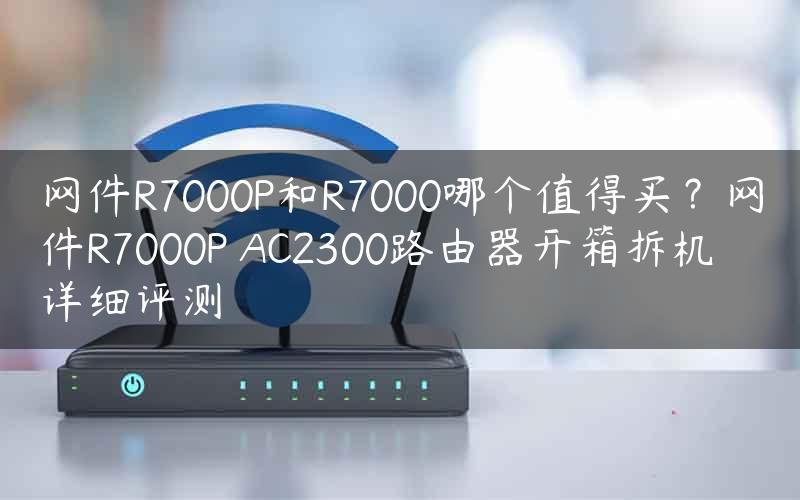
首先外观方面,两者基本上没有区别;CPU都是1G双核,内存都是256Ram,硬盘大小都是128MB,无线速率方面,R7000P最高可达到2300Mbps,R7000最高可达到1900Mbps,另外就是增加了MU-MIMO技术,提高WiFi的速率。
开箱
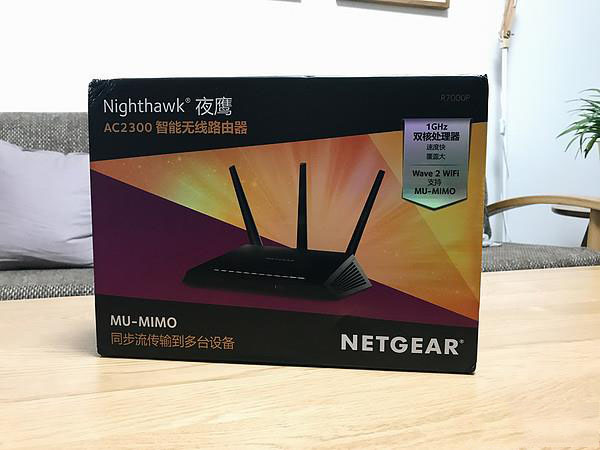
R7000P的外观很简单,正面是产品的渲染图,左下角主打的科技卖点。
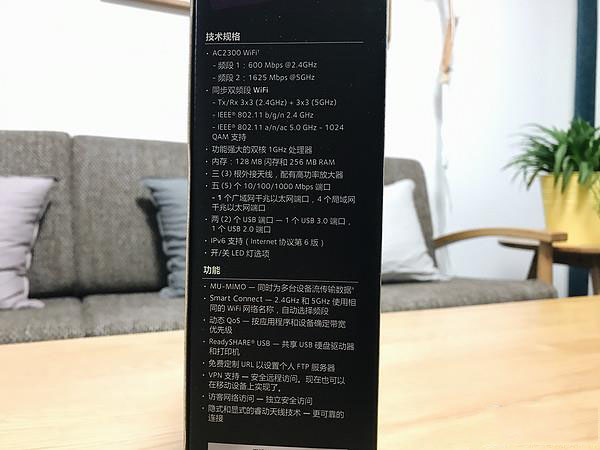
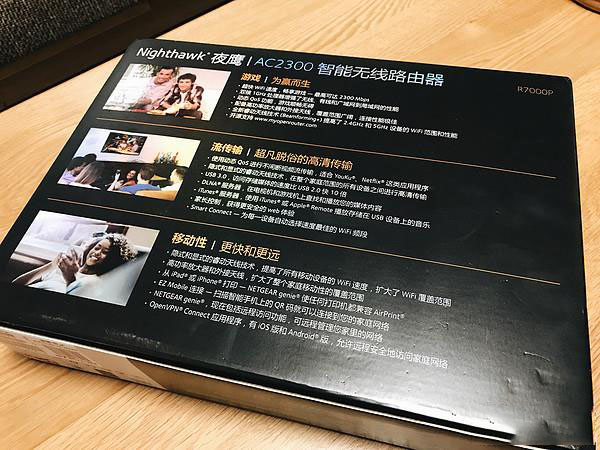
侧面和背面是产品的技术规格以及主打的功能介绍。
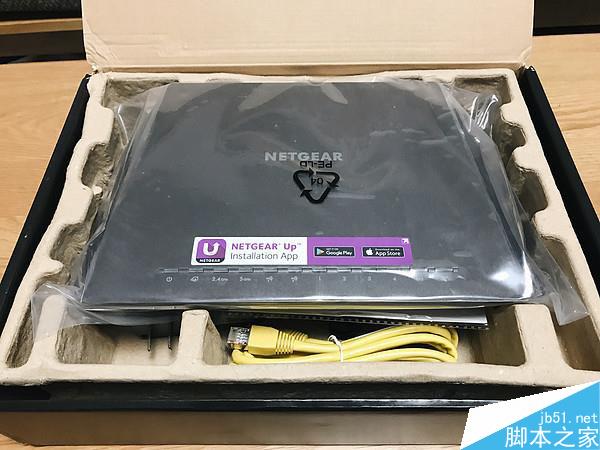
第一层是路由器本身,上面还贴了「NETGEAR UP」的APP贴纸,其实这个APP用处很单一。
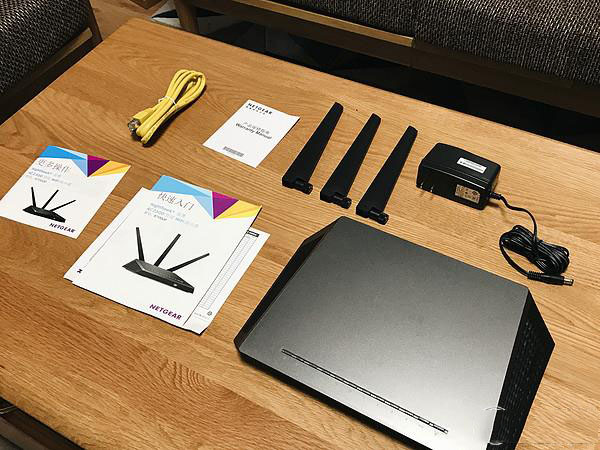
包装里,除了路由器本身,还有路由器的电源,天线,以及说明书等配件。
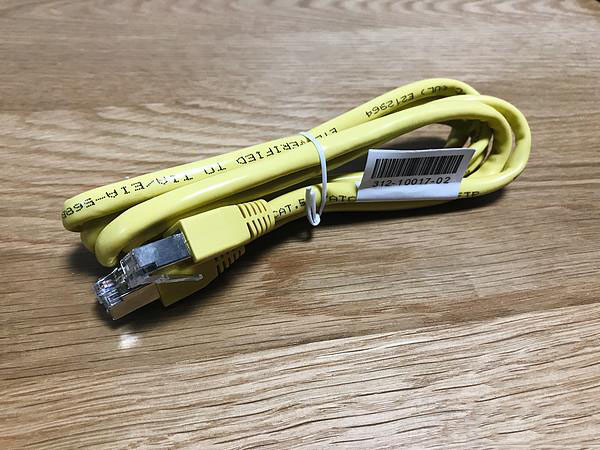
R系标配的很黄很暴力网线
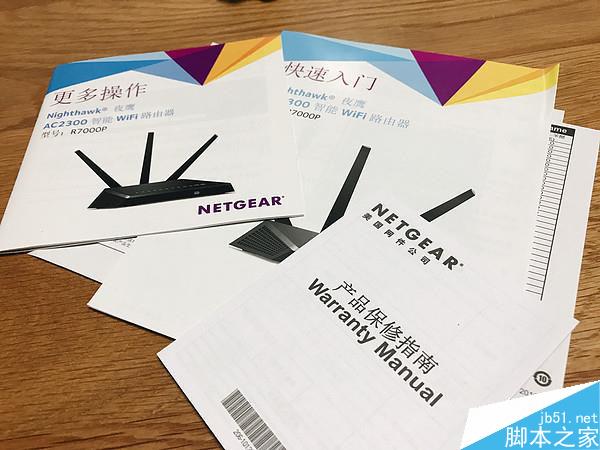
快速入门,操作说明,以及保修卡。
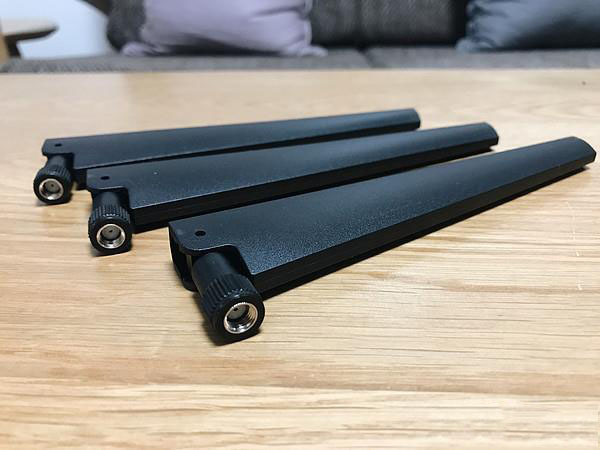
三根天线,随意插在路由器的后面三个接口。
外观
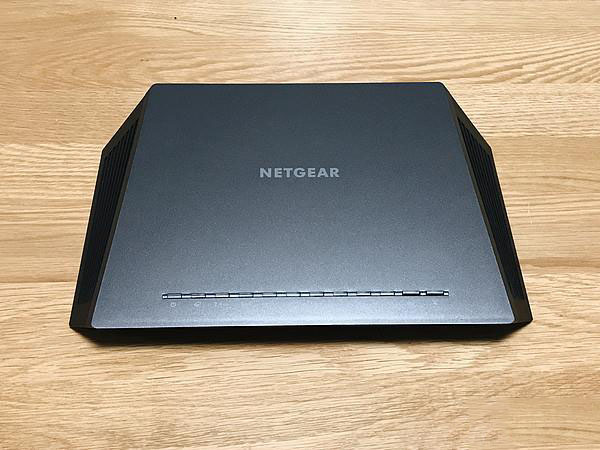
外观方面,R7000P和R7000基本0差异,消费者购买的时候一定要注意背面的铭牌,如有必要时,可以拆机看看,R7000P有一个Broadcom BCM4365E 3x3 1024QAM MU-MIMO 无线芯片,当然官方渠道啥的就比较有保障了。

路由器的底部和侧面都是散热孔。

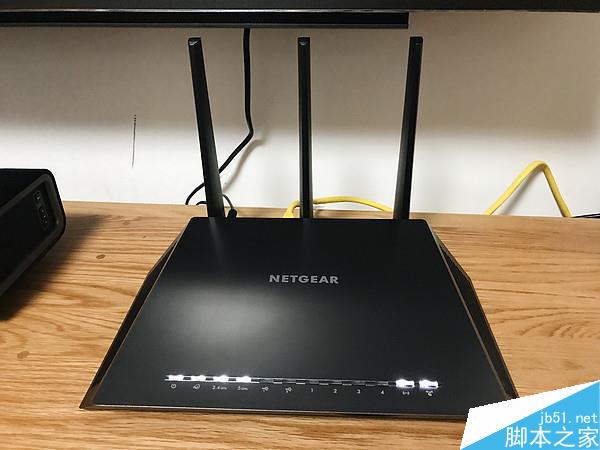
A面是路由器的状态指示灯,包括2.4Ghz和5Ghz指示灯、USB接口状况灯等等。
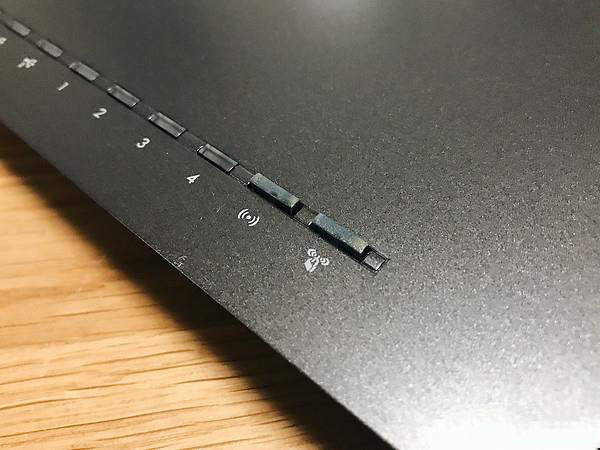
右边有两个快捷键,可以快速打开关闭WiFi、WPS功能。
上一页12 3 下一页 阅读全文
以上内容由WiFi之家网整理收藏!详情:
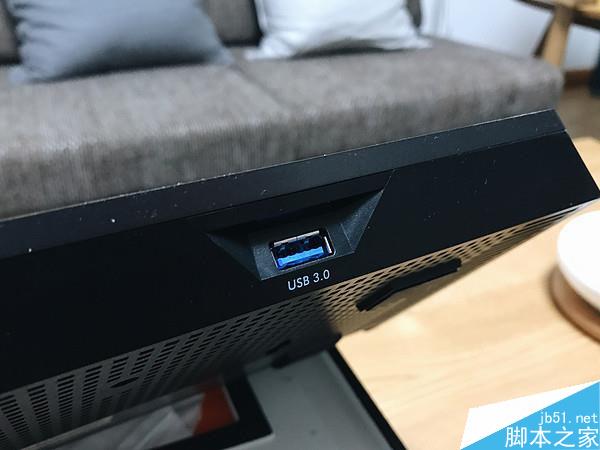
正前面还内嵌了USB3.0接口,放在这里的原因是因为防止与无线网的干扰。
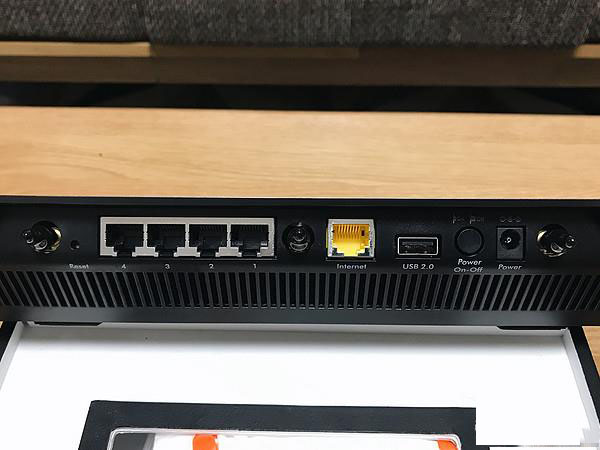
背面接口方面,和R7000一致,1个WAN口,4个LAN口,1个USB 2.0接口,电源接口,RESET键。
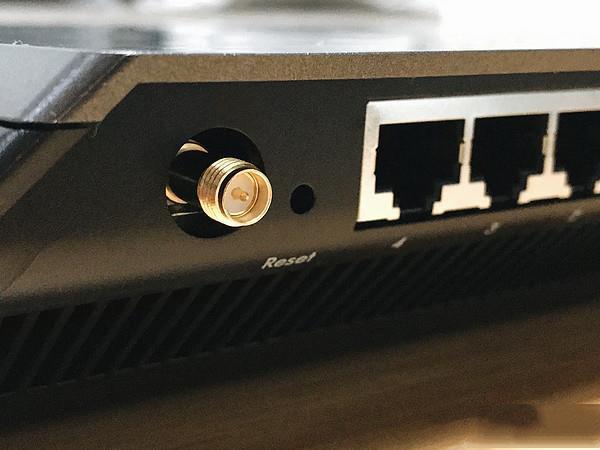
天线是需要用户自己安装的,也很简单,直接拧上去就行了。
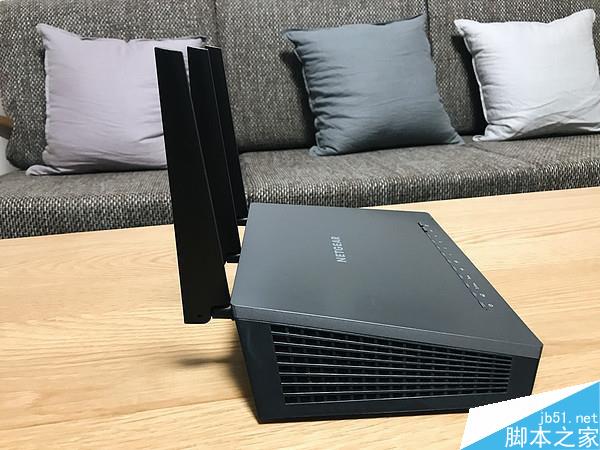
天线的角度也是可以在0-90°之间调节。
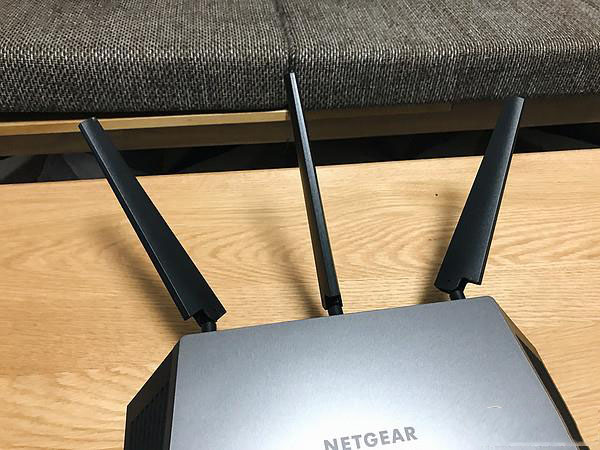
比如这样,把天线导向信号弱的房间。
拆解
R7000P的拆解和R7000相同方式,也是从顶部打开顶盖。
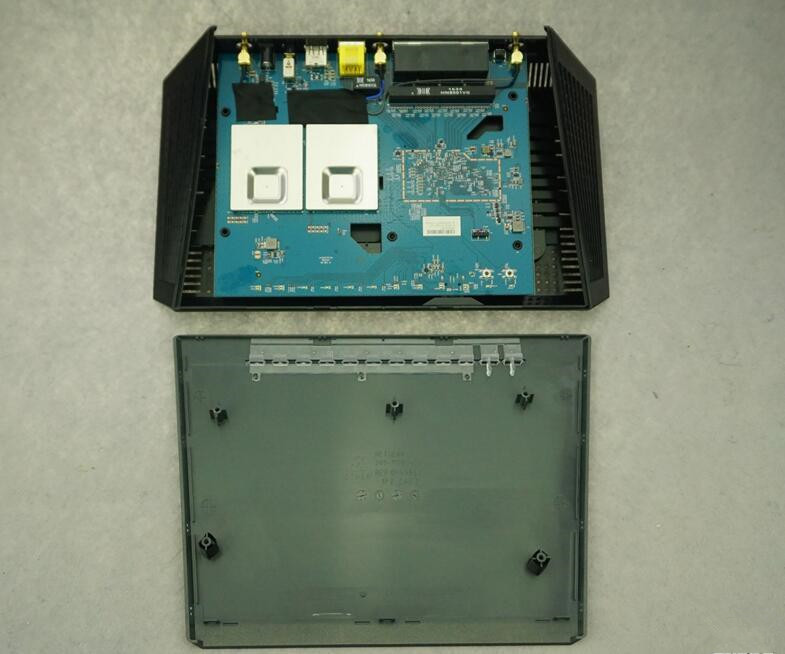
取出主板,在底部,和R7000一样,同样可以看到一大块用于散热的钢板。
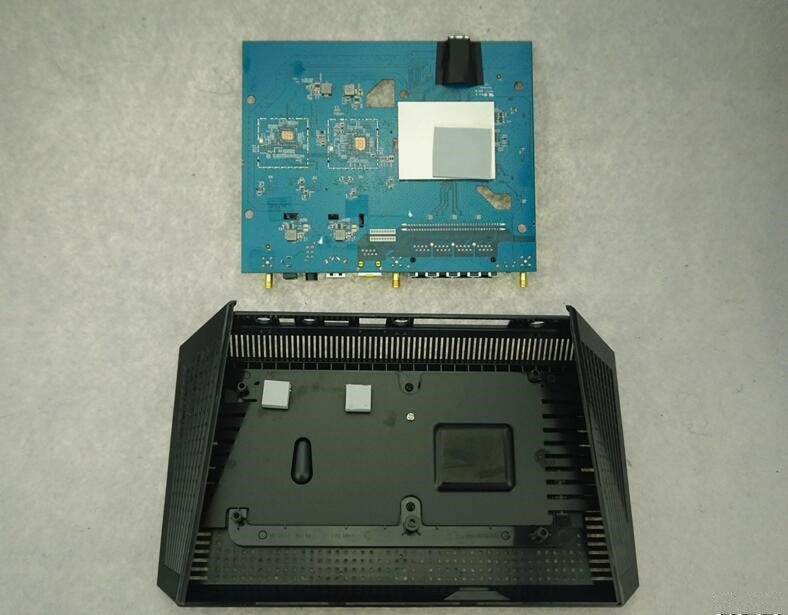
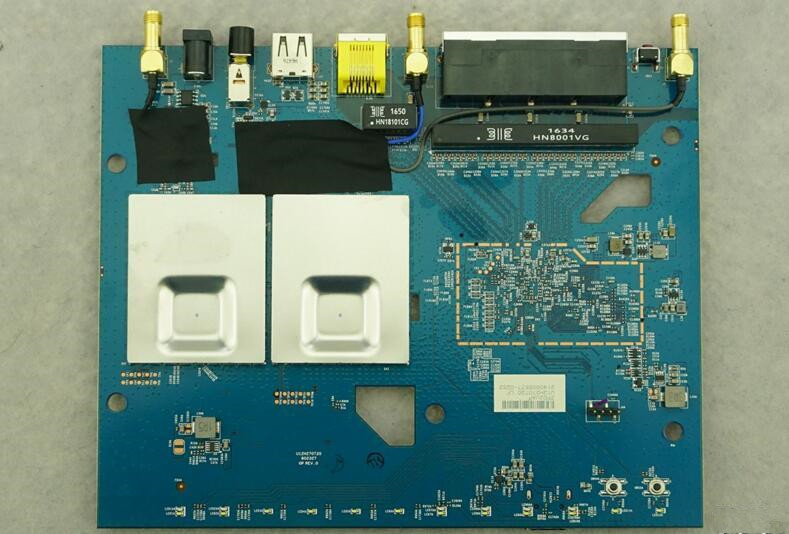
主板正面,和R7000相比,无线部分被旋转了90度,使得馈线的长度得以减少。当然网件“祖传胶布”不能缺少
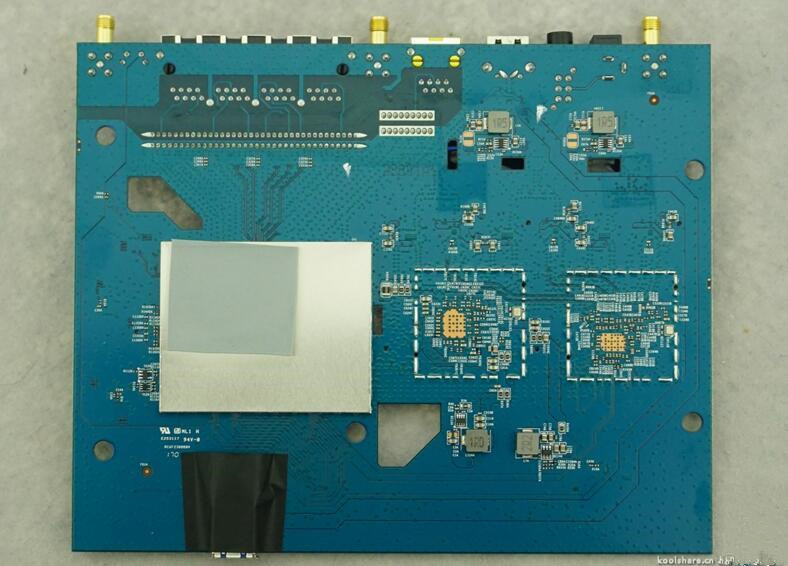
主板背面是CPU所在和屏蔽罩,和R7000相同。同样USB3.0接口也是用“祖传胶布”处理。
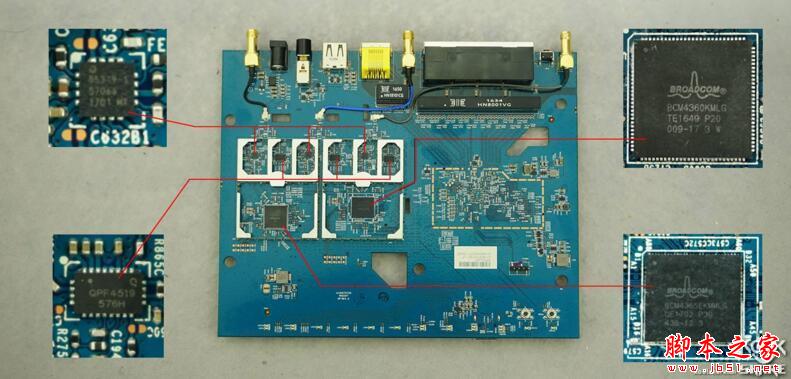
拆开屏蔽罩后可以看到芯片,背面
1、85319 2.4Ghz功放
2、Qorvo QPF4519 5Ghz功放
3、Broadcom BCM4365E 3x3 1024QAM MU-MIMO 无线芯片,负责5G部分,最大速率1600Mbps
4、Broadcom BCM4360 3x3 256QAM 无线芯片,负责2.4G部分,最大速率600Mbps
1、三星 K4B2G1646F 2Gb(256MB) F-die DDR3L SDRAM
2、Spansion S34ML01G200 1Gb(128Mb)SLC NANOFlash
3、Broadcom BCM4708C0 1Ghz双核心SOC

上一页 1 23 下一页 阅读全文
以上内容由WiFi之家网整理收藏!详情:
系统
其实网件自带的系统,相信大家比较熟悉了,这次就说说系统里面新增的一些特色功能。
如果身边没有电脑的话,又想设置路由器的话,就可以通过手机下载一个Netgear Up,可以看提示设置路由器的SSID和密码,不过这个APP非常坑的是,除了设置无线网和监测无线网的状态之外就没有任何作用了,那我为什么不直接用Safari浏览器登陆网页端呢??????像我家是通过电信猫拨号的,当路由器接上网线的时候,就自动调成DHCP模式了。
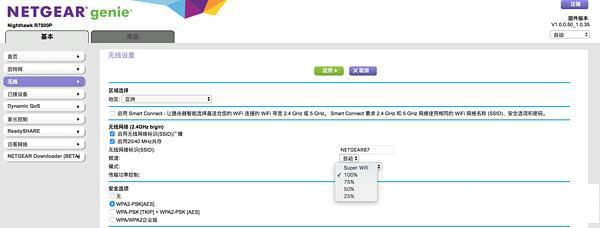
网页端的设置则详细的多,比如传输功率方面,觉得覆盖不满意,可以选择Super WiFi模式,增大传输的功率。
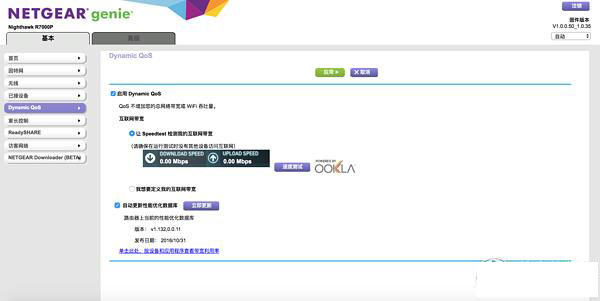
网件公司的自带的QoS功能是动态的,和一般QoS不同的是,网件的Qos会根据设备接入的种类或者设备运行的应用来自动分配带宽以及网络优先度,简单举个例子,一台电脑在玩游戏,另外一台在用迅雷下载,这时网件的QoS就会让运行游戏的电脑网络优先级更高,确保游戏不卡顿。

固件新增的Smart Connect对于懒人来说,非常实用,因为作为一个纠结症患者,连2.4Ghz还是连5Ghz的信号是我每天都要考虑的问题。
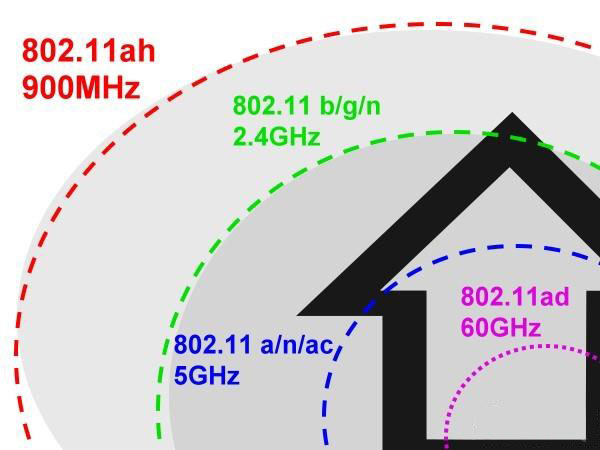
像我在路由器旁边更喜欢使用5Ghz的信号,因为无线的强度更高,更加稳定,而到了屋子最里面的书房就会发现5Ghz的信号太弱(5Ghz穿墙不如2.4Ghz),就得手动切换成2.4Ghz,特别麻烦。
有了Smart Connnct等于说路由器把两种不同频率的信号融合成一个SSID,也就是一个名称,用户就不用在两个信号之间切换了,路由器和手机会自动根据信号强弱来选择。

Netgear Downloader适合家里那些没有NAS的同学,可以下载BT,HTTP协议的文件,实测了一下,对于一些简单的任务还是OK得。
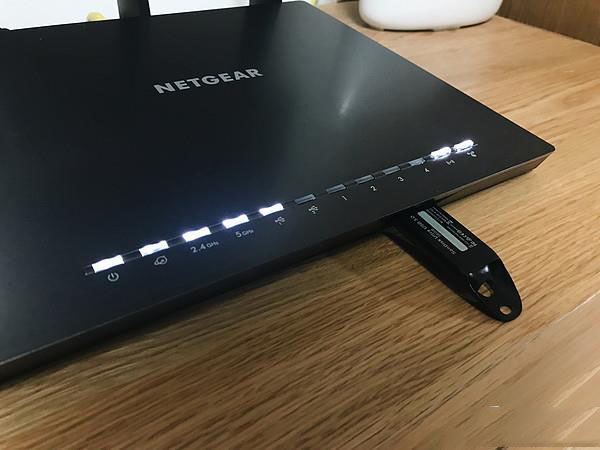
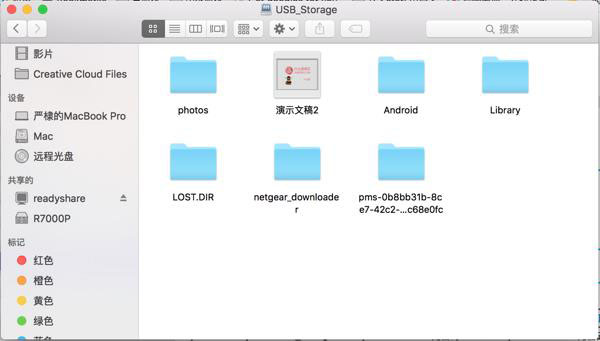
把U盘插入电脑,配合易共享功能,也能解决局域网络的传输问题。

高级设置里,可以看到路由器的实时信息,比如CPU和内存的占有率,由于R7000P上市时间不长,所以暂时没有第三方固件可以刷,这点比较尴尬。
测试
首先提一下R7000P最大的亮点,那就是增加了MU-MIMO技术,那啥叫MU-MIMO技术呢?
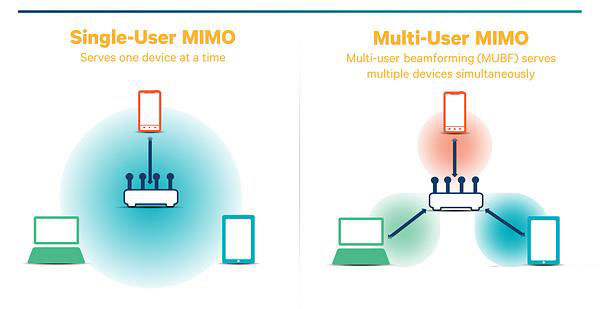
在火车站、咖啡店这些场所使用过公共WiFi的同学都有过这样的体验,当用的人多的时候,网速简直慢的要死,而这里面的原因则是由于之前的802.11标准,路由此一次只能和一个客户端通讯,就像上面的左图一样。802.11ac有高达80MHz的频宽,在接入设备少的时候,问题还不大,但当接入的设备增加到数十、上百个,问题就来了,80MHz的频宽和传输总量被大量设备分割,大部分设备都在等待和路由器通讯,互相争抢资源,结果是大家都慢得一塌糊涂。而MU-MIMO的意思就是让你的路由器同时与多个设备沟通,也是大家在实际使用中真正感觉到的。
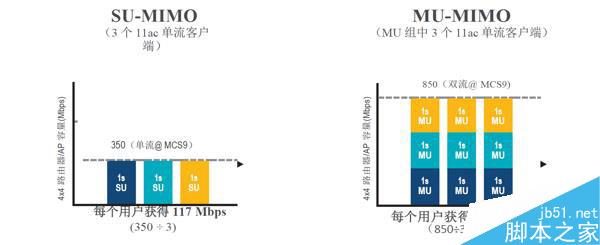
另外高通利用了波束成型(Beamforming)技术,将无线信号的性能进一步提升,就像上图一样,无线路由器同时发射三个不同的信号,射向三台不同的设备,这样MU-MIMO路由就能同时服务三个设备,每个设备得到的资源也是相等的,,而且数据也能同时传输。
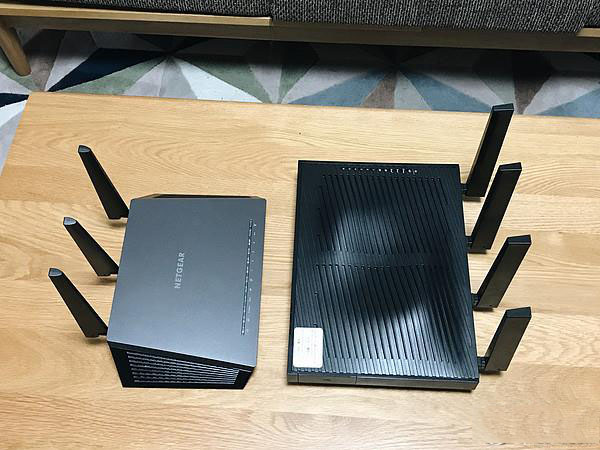
速率测试方面,我用了苹果Macbook PRO测试,因为它采用了Broadcom BCM4360 AC网卡,测试的软件采用了大家常用的NetPerf,对上传和下载的速度进行测试。设备选择了R8500旗舰款作为对比,测试的距离选在了10m远,然后隔了两堵墙,测试5G信号。
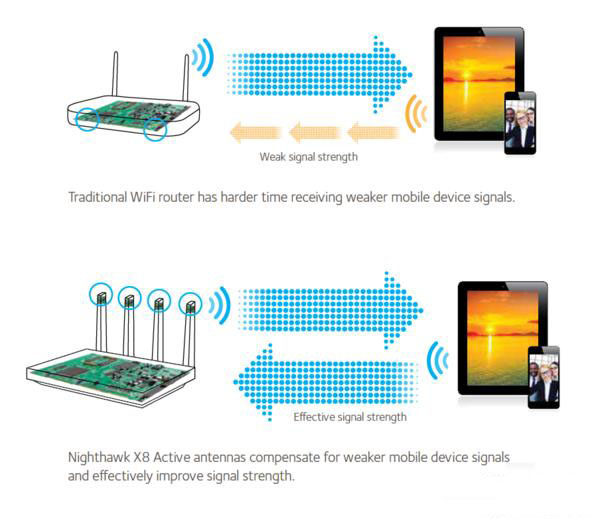
插播R8500,要求高的同学还是上旗舰路由吧,有源天线的技术优势是它会在无线路由器或者AP的天线的周围发射多个多向无线信号,然后借助算法优势,避开阻隔(承重墙、天花板等)物体,计算出到达移动终端的最优路径。你可以把它看成一条很会钻的蛇,知道如何快速准确的连接到你的设备。
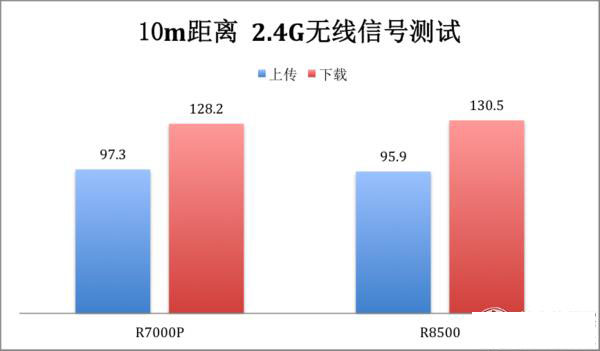
2.4G信号方面,由于R8500和R7000P的速率都是600Mbps,这时的无线速率就和固件啊,环境有很大的关系,所以R7000P的上传速率比旗舰R8500更高我并不意外,下载速率也差不多。
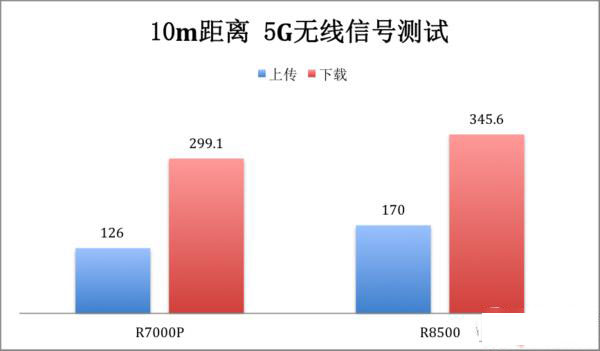
AC路由主要看5G信号,旗舰的优势也展现出来了,R8500和R7000P的上传速率相差较大,下载速率方面,其实R7000P也接近300Mbps,当然如果不是极致发烧友的话,实际使用上差距不大。
短距离的信号测试结果和实际应用不大,这里就没有测试了,总体来说,一般100平左右的屋子,R7000P的覆盖可以说是绰绰有余。
总结
说说R7000P的优缺点
优点:
经典机型再升级,做工和稳定性继承了R7000;
新增了MU-MIMO技术,无线速率表现有提升;
缺点:
暂时没有可以刷的第三方固件;
真的是小升级,CPU,内存都没有升级;
总体来说,作为R7000的升级机型来说,可圈可点,稳定性有提高,但是对于高端玩家来说,目前没有可以刷的固件还是比较尴尬的,高级玩家建议观望。
上一页 1 2 3下一页阅读全文
以上内容由WiFi之家网整理收藏!详情:
网件R7000P是Netgear新近推出的一款AC2300规格,支持MU-MIMO的无线路由器产品。从产品型号上不难看出,R7000P是Netgear经典产品R7000的后续产品,那么R7000P能否延续R7000的辉煌呢,我们拭目以待
R7000P和R7000的差别
首先外观方面,两者基本上没有区别;CPU都是1G双核,内存都是256Ram,硬盘大小都是128MB,无线速率方面,R7000P最高可达到2300Mbps,R7000最高可达到1900Mbps,另外就是增加了MU-MIMO技术,提高WiFi的速率。
开箱
R7000P的外观很简单,正面是产品的渲染图,左下角主打的科技卖点。
侧面和背面是产品的技术规格以及主打的功能介绍。
第一层是路由器本身,上面还贴了「NETGEAR UP」的APP贴纸,其实这个APP用处很单一。
包装里,除了路由器本身,还有路由器的电源,天线,以及说明书等配件。
R系标配的很黄很暴力网线
快速入门,操作说明,以及保修卡。
三根天线,随意插在路由器的后面三个接口。
外观
外观方面,R7000P和R7000基本0差异,消费者购买的时候一定要注意背面的铭牌,如有必要时,可以拆机看看,R7000P有一个Broadcom BCM4365E 3x3 1024QAM MU-MIMO 无线芯片,当然官方渠道啥的就比较有保障了。
路由器的底部和侧面都是散热孔。
A面是路由器的状态指示灯,包括2.4Ghz和5Ghz指示灯、USB接口状况灯等等。
右边有两个快捷键,可以快速打开关闭WiFi、WPS功能。
正前面还内嵌了USB3.0接口,放在这里的原因是因为防止与无线网的干扰。
背面接口方面,和R7000一致,1个WAN口,4个LAN口,1个USB 2.0接口,电源接口,RESET键。
天线是需要用户自己安装的,也很简单,直接拧上去就行了。
天线的角度也是可以在0-90°之间调节。
比如这样,把天线导向信号弱的房间。
拆解
R7000P的拆解和R7000相同方式,也是从顶部打开顶盖。
取出主板,在底部,和R7000一样,同样可以看到一大块用于散热的钢板。
主板正面,和R7000相比,无线部分被旋转了90度,使得馈线的长度得以减少。当然网件“祖传胶布”不能缺少
主板背面是CPU所在和屏蔽罩,和R7000相同。同样USB3.0接口也是用“祖传胶布”处理。
拆开屏蔽罩后可以看到芯片,背面
1、85319 2.4Ghz功放
2、Qorvo QPF4519 5Ghz功放
3、Broadcom BCM4365E 3x3 1024QAM MU-MIMO 无线芯片,负责5G部分,最大速率1600Mbps
4、Broadcom BCM4360 3x3 256QAM 无线芯片,负责2.4G部分,最大速率600Mbps
1、三星 K4B2G1646F 2Gb(256MB) F-die DDR3L SDRAM
2、Spansion S34ML01G200 1Gb(128Mb)SLC NANOFlash
3、Broadcom BCM4708C0 1Ghz双核心SOC
系统
其实网件自带的系统,相信大家比较熟悉了,这次就说说系统里面新增的一些特色功能。
如果身边没有电脑的话,又想设置路由器的话,就可以通过手机下载一个Netgear Up,可以看提示设置路由器的SSID和密码,不过这个APP非常坑的是,除了设置无线网和监测无线网的状态之外就没有任何作用了,那我为什么不直接用Safari浏览器登陆网页端呢??????像我家是通过电信猫拨号的,当路由器接上网线的时候,就自动调成DHCP模式了。
网页端的设置则详细的多,比如传输功率方面,觉得覆盖不满意,可以选择Super WiFi模式,增大传输的功率。
网件公司的自带的QoS功能是动态的,和一般QoS不同的是,网件的Qos会根据设备接入的种类或者设备运行的应用来自动分配带宽以及网络优先度,简单举个例子,一台电脑在玩游戏,另外一台在用迅雷下载,这时网件的QoS就会让运行游戏的电脑网络优先级更高,确保游戏不卡顿。
固件新增的Smart Connect对于懒人来说,非常实用,因为作为一个纠结症患者,连2.4Ghz还是连5Ghz的信号是我每天都要考虑的问题。
像我在路由器旁边更喜欢使用5Ghz的信号,因为无线的强度更高,更加稳定,而到了屋子最里面的书房就会发现5Ghz的信号太弱(5Ghz穿墙不如2.4Ghz),就得手动切换成2.4Ghz,特别麻烦。
有了Smart Connnct等于说路由器把两种不同频率的信号融合成一个SSID,也就是一个名称,用户就不用在两个信号之间切换了,路由器和手机会自动根据信号强弱来选择。
Netgear Downloader适合家里那些没有NAS的同学,可以下载BT,HTTP协议的文件,实测了一下,对于一些简单的任务还是OK得。
把U盘插入电脑,配合易共享功能,也能解决局域网络的传输问题。
高级设置里,可以看到路由器的实时信息,比如CPU和内存的占有率,由于R7000P上市时间不长,所以暂时没有第三方固件可以刷,这点比较尴尬。
测试
首先提一下R7000P最大的亮点,那就是增加了MU-MIMO技术,那啥叫MU-MIMO技术呢?
在火车站、咖啡店这些场所使用过公共WiFi的同学都有过这样的体验,当用的人多的时候,网速简直慢的要死,而这里面的原因则是由于之前的802.11标准,路由此一次只能和一个客户端通讯,就像上面的左图一样。802.11ac有高达80MHz的频宽,在接入设备少的时候,问题还不大,但当接入的设备增加到数十、上百个,问题就来了,80MHz的频宽和传输总量被大量设备分割,大部分设备都在等待和路由器通讯,互相争抢资源,结果是大家都慢得一塌糊涂。而MU-MIMO的意思就是让你的路由器同时与多个设备沟通,也是大家在实际使用中真正感觉到的。
另外高通利用了波束成型(Beamforming)技术,将无线信号的性能进一步提升,就像上图一样,无线路由器同时发射三个不同的信号,射向三台不同的设备,这样MU-MIMO路由就能同时服务三个设备,每个设备得到的资源也是相等的,,而且数据也能同时传输。
速率测试方面,我用了苹果Macbook PRO测试,因为它采用了Broadcom BCM4360 AC网卡,测试的软件采用了大家常用的NetPerf,对上传和下载的速度进行测试。设备选择了R8500旗舰款作为对比,测试的距离选在了10m远,然后隔了两堵墙,测试5G信号。
插播R8500,要求高的同学还是上旗舰路由吧,有源天线的技术优势是它会在无线路由器或者AP的天线的周围发射多个多向无线信号,然后借助算法优势,避开阻隔(承重墙、天花板等)物体,计算出到达移动终端的最优路径。你可以把它看成一条很会钻的蛇,知道如何快速准确的连接到你的设备。
2.4G信号方面,由于R8500和R7000P的速率都是600Mbps,这时的无线速率就和固件啊,环境有很大的关系,所以R7000P的上传速率比旗舰R8500更高我并不意外,下载速率也差不多。
AC路由主要看5G信号,旗舰的优势也展现出来了,R8500和R7000P的上传速率相差较大,下载速率方面,其实R7000P也接近300Mbps,当然如果不是极致发烧友的话,实际使用上差距不大。
短距离的信号测试结果和实际应用不大,这里就没有测试了,总体来说,一般100平左右的屋子,R7000P的覆盖可以说是绰绰有余。
总结
说说R7000P的优缺点
优点:
经典机型再升级,做工和稳定性继承了R7000;
新增了MU-MIMO技术,无线速率表现有提升;
缺点:
暂时没有可以刷的第三方固件;
真的是小升级,CPU,内存都没有升级;
总体来说,作为R7000的升级机型来说,可圈可点,稳定性有提高,但是对于高端玩家来说,目前没有可以刷的固件还是比较尴尬的,高级玩家建议观望。
以上内容由WiFi之家网整理收藏!
原创文章,作者:路由器,如若转载,请注明出处:https://www.224m.com/227483.html