家里路由器用着用着突然断流,手机电脑一直转圈?很多人第一反应是重启路由器,甚至重装系统。但反复重启也解决不了问题?90%的断流问题源于LAN口IP地址冲突,只需修改一个设置即可根治。
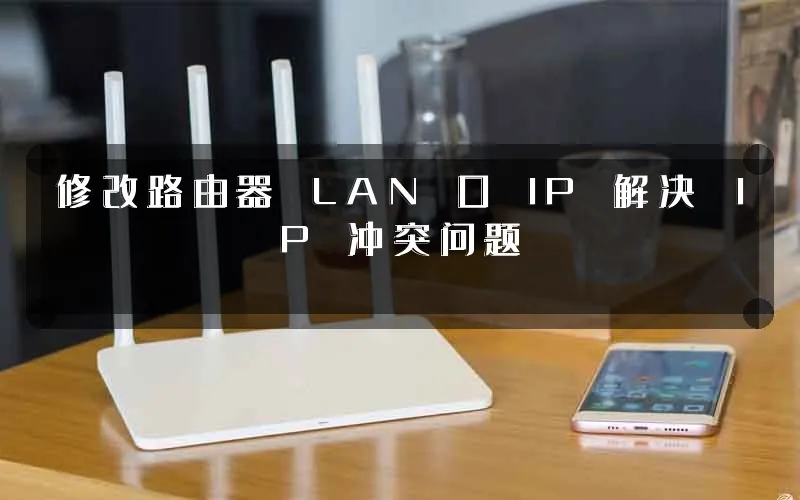
一、IP冲突是什么?为什么会断流
1.1 IP地址的本质
在局域网中,每台设备都需要一个唯一的IP地址才能通信。路由器作为网络的核心设备,其LAN口IP地址通常默认为192.168.1.1或192.168.0.1。当网络中有其他设备(如另一台路由器、NAS、软路由)使用了相同的IP地址时,就会触发IP冲突。
1.2 冲突导致的症状
IP冲突的常见表现:路由器信号满格但无法上网、频繁掉线、部分设备能连Wi-Fi但无法访问外网、网络延迟突然升高。这些症状往往时有时无,因为冲突并非始终触发,而是取决于哪些设备同时在线。
典型冲突场景:
- 主路由LAN口为
192.168.1.1,副路由默认也是192.168.1.1,两者同时开启即冲突 - 光猫自带路由功能IP为
192.168.1.1,与自购路由器IP重叠 - 新购买的路由器未修改默认IP就直接接入现有网络
二、如何修改路由器LAN口IP
2.1 准备工作
首先需要确认当前路由器的管理地址和默认登录信息。大多数路由器背面标签会标注管理地址,常见默认账号密码为admin/admin或admin/password。提前记录ISP光猫的IP地址,避免修改后造成新冲突。
2.2 进入路由器管理后台
使用电脑或手机连接路由器Wi-Fi,打开浏览器访问管理地址,例如输入192.168.1.1并回车。输入管理员账号密码登录后,找到”网络设置”或”LAN设置”选项。
不同品牌路径略有差异:
- TP-Link:上方菜单点击”网络参数”→”LAN口设置”
- 华为:首页点击”更多功能”→”网络设置”→”LAN口设置”
- 小米:点击”常用设置”→”上网设置”→页面底部”LAN口设置”
- 华硕:左侧菜单选择”LAN”→”DHCP服务器”
2.3 修改LAN口IP地址
在LAN口设置页面,将IP地址从默认的192.168.1.1改为192.168.2.1或其他未使用的地址段。建议修改最后一位为2~254之间的数字,段号避开光猫和其他路由器的网段。
实操步骤:
- 找到”LAN口IP地址”输入框,原值为
192.168.1.1 - 将其修改为
192.168.2.1 - 子网掩码保持
255.255.255.0不变 - 点击”保存”或”应用”按钮
- 路由器会自动重启,管理地址变为新IP
注意:保存后必须使用新IP地址192.168.2.1重新登录管理后台,否则将无法访问。
2.4 多路由级联的正确配置
如果家中是多台路由器组网,每台路由器的LAN口IP必须唯一。常见正确配置如下:
- 主路由LAN口:
192.168.1.1 - 副路由1 LAN口:
192.168.1.2 - 副路由2 LAN口:
192.168.1.3
同时确保副路由的WAN口获取IP模式与主路由网关在同一网段,否则副路由无法正常上网。
三、不同方案的对比与避坑
3.1 修改IP vs 关闭DHCP vs 改信道
很多用户遇到网络问题会混淆不同的解决方案。以下是三种常见操作的适用场景对比:
- 修改LAN口IP:适用于IP地址冲突导致的断流,解决的是设备标识重复问题
- 关闭DHCP服务:适用于多台路由器级联时只需一台提供IP分配,避免双重DHCP冲突
- 更改Wi-Fi信道:适用于同频段信号干扰导致的网速下降,与IP冲突无关
3.2 常见误区
误区一:认为重启路由器能解决所有断流问题。实际上IP冲突属于配置层面问题,重启只会让冲突暂时消失(设备重新获取IP),但无法根除。
误区二:将IP地址改为任意值即可。如果新IP与网络中其他设备仍冲突,问题依旧存在。修改后务必用IP扫描工具或登录光猫管理页面确认新IP未被占用。
误区三:只改一台路由器不管其他设备。双路由环境中若只修改其中一台的LAN口IP,另一台未改,冲突依然存在。
3.3 修改后的验证方法
修改完成并重启后,通过以下方式验证冲突是否消除:
- 电脑CMD中执行
ping 192.168.2.1(替换为新IP)测试连通性 - 手机连接Wi-Fi后打开浏览器,访问新管理地址确认后台可正常登录
- 观察网络是否稳定24小时,不再出现间歇性断流
通过以上三步操作,绝大多数家庭网络IP冲突问题均可彻底解决。你的路由器LAN口IP目前是什么?是否曾经遇到过类似的断流困扰?欢迎在评论区分享你的经历和设置经验。
原创文章,作者:192.168.1.1,如若转载,请注明出处:https://www.224m.com/390569.html

打不开切换 IP 登录的方法](https://www.224m.com/wp-content/uploads/2026/10/wpap-image-s6pnmUHCOoCl-480x300.webp)