路由器
斐讯 FIR302C 无线路由器上网设置
斐讯 FIR302C 无线路由器上网设置-
2016-12-21 1、正确连线,如图所示:2、根据不同的操作系统,找到【本地连接】,右击【本地连接】点击【属性】,双击 TCP/IP 协议,把上下两个圆圈都改为自动获得,如下图:3、两步【确定】以后,等待本斐讯 K2 无线路由器无线MAC地址过滤设置
斐讯 K2 无线路由器无线MAC地址过滤设置-
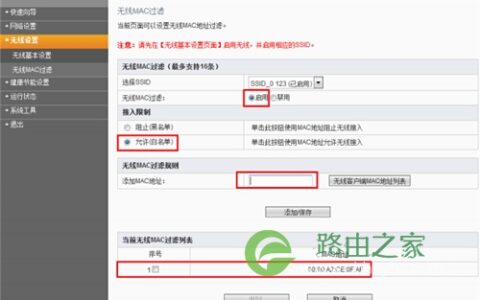
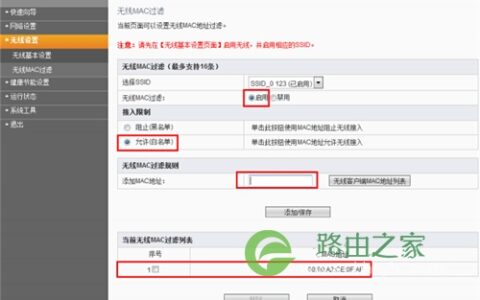
2016-12-22 1、登录设置界面打开无线设置启用【无线 MAC 过滤】。2、选择【允许】,在【添加 MAC 地址】后的方框中填入您允许连接您无线信号的网卡的 MAC 地址(您可以在做设置之前,先查看【迅捷 FW325R 无线路由器初始密码
迅捷 FW325R 无线路由器初始密码-1、迅捷(FAST)FW325R路由器是没有默认登录密码的,这一点请大家注意。一台新买回来(恢复出厂设置)的迅捷FW325R无线路由器,当用户在浏览器中输入falogin.cn时,会自动弹出创建登录密码的界面,如下图所示。这时候只需要按照提示,自己设置一个登录
斐讯 FIR302C 无线路由器MAC地址过滤设置
斐讯 FIR302C 无线路由器MAC地址过滤设置-1、登录设置界面打开无线设置启用【无线 MAC 过滤】。2、选择【允许】,在【添加 MAC 地址】后的方框中填入您允许连接您无线信号的网卡的 MAC 地址(您可以在做设置之前,先查看【无线客户端 MAC 地址列表】,找到您想允许的 MAC 地址,复
斐讯 PSG1218 无线路由器上网设置
斐讯 PSG1218 无线路由器上网设置-
2016-12-13 1、斐讯PSG1218无线路由器上有5个网线接口:有1个WAN接口,还有LAN1、LAN2、LAN3、LAN4共4个LAN接口。WAN接口连接猫(宽带网线);电脑用网线连接到LAN1、LA斐讯 K2 无线路由器上不了网解决方法
斐讯 K2 无线路由器上不了网解决方法-
2016-12-13 1、检查宽带是否有问题,把你的这台斐讯K2路由器取下来放在一边,把猫接出来的网线直接插在电脑上,然后电脑上用“宽带连接”拨号,看能否拨号上网?如果电脑不能上网,则可能是宽带有问题,或者宽带账斐讯k2app连接不上是什么原因?
斐讯k2app连接不上是什么原因?-
2019-03-29 很多网友反映斐讯k2APP链接不上,提示【路由器链接失败】是什么原因?解决方法:1、手动重启路由器,重启后可以正常链接。2、检查WIFI链接是不是连接到该路由器上,现在,斐讯APP已不支持云端链斐讯 K2 无线路由器刷回原厂固件方法
斐讯 K2 无线路由器刷回原厂固件方法-
2017-04-13 第一步、进入Breed控制台1、先拔掉斐讯K2路由器的电源2、然后按住斐讯K2机身上的WPS/RESET按钮;记住,这里需要一直按住,不能松开。3、再把斐讯K2路由器的电源插上,等待5-10小米路由器192.168.31.1无法访问
小米路由器192.168.31.1无法访问-
2016-12-01 1、连接问题①如果你是用台式机来设置小米路由器,需要用一根网线来连接台式电脑,网线另一头连接小米的LAN1或者LAN2接口;小米路由器中的Internet接口,是用来连接猫(宽带网线)的TP-Link TL-WTR9200 无线路由器修改无线名称及密码操作指南
TP-Link TL-WTR9200 无线路由器修改无线名称及密码操作指南-
2017-06-06 1、进入设置界面终端连接路由器后,打开浏览器,清空地址栏输入tplogin.cn(或192.168.1.1),填写管理密码,登录管理界面。如下:2、查看或TP-Link TL-WTR9400 V2 无线路由器网速限制设置指南
TP-Link TL-WTR9400 V2 无线路由器网速限制设置指南-
2017-05-09 1、进入设置页面登录路由器管理界面,点击“设备管理”,进入管理设置页面。如下图:2、找到待控制的主机该页面有多个终端,找到待控制的终端(速率占用异常,或者通过TP-Link TL-WR740N 无线路由器管控小孩上网行为
TP-Link TL-WR740N 无线路由器管控小孩上网行为-
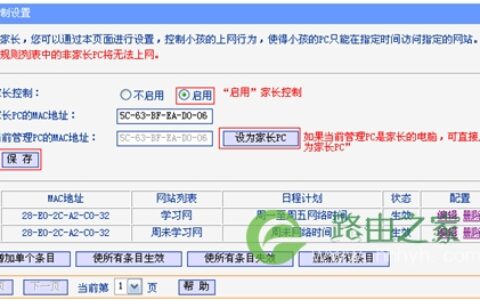
2017-05-16 第一步:设置日程计划登录路由器管理界面,在 上网控制 >> 日程计划 中,点击 增加单个条目。添加周一至周五允许上网的时间(即19:30-21:00)后,点击 保存。TP-Link TL-WVR450G V3 无线路由器连接数限制设置指导
TP-Link TL-WVR450G V3 无线路由器连接数限制设置指导-
2017-05-08 第一步:设置连接数限制规则1、启用连接数限制功能点击 传输控制 >> 连接数限制,在功能设置中,勾选 启用连接数限制,点击 设置,如下图:2、添加控制规则在TP-Link TL-WR1041N 无线路由器IP带宽控制功能分配带宽
TP-Link TL-WR1041N 无线路由器IP带宽控制功能分配带宽-
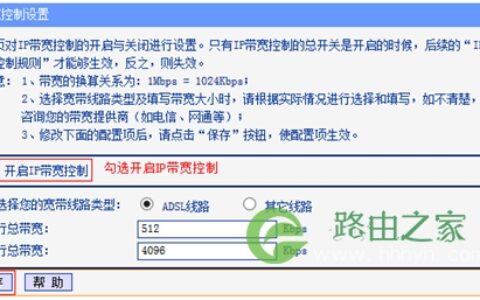
2017-05-02 第一步:指定电脑IP地址1、台式机手动指定IP地址(本例为192.168.1.10);2、其他的电脑、手机等终端设置为自动获取IP地址。注意:台式机在手动指TP-Link TL-WDR7300 无线路由器上网时间控制功能设置
TP-Link TL-WDR7300 无线路由器上网时间控制功能设置-
2017-04-18 1、进入设置页面登录路由器管理界面,点击“设备管理”,进入管理设置页面,如下图:2、找到待控主机该页面有多个终端,找到待控制的终端。如下:3、修改主机名称点击终TP-Link TL-WR2041N V1 无线路由器映射服务器到外网方法
TP-Link TL-WR2041N V1 无线路由器映射服务器到外网方法-
2017-05-02 第一步:确认服务器搭建成功设置虚拟服务器之前,需要确认以下几点:第二步:添加虚拟服务器规则1、开始设置登录路由器管理界面,进入 转发规则 >> 虚拟服务器TP-Link TL-WDR7300 无线路由器映射服务器到外网设置
TP-Link TL-WDR7300 无线路由器映射服务器到外网设置-
2017-04-18 1、进入虚拟服务器设置页面登录路由器管理界面,点击“应用管理”,进入应用中心,如下图:找到虚拟服务器,点击“进入”,如下:2、添加映射条目及规则点击“添加”按钮TP-Link TL-WR746N 无线路由器家长控制管控小孩上网行为设置 路!
TP-Link TL-WR746N 无线路由器家长控制管控小孩上网行为设置 路!-
2017-04-17 第一步:设置日程计划登录路由器管理界面,在 上网控制 >> 日程计划 中,点击 增加单个条目。添加周一至周五允许上网的时间(即19:30-21:00TP-Link TL-WR2041N V1 无线路由器更改WiFi名称(密码)方法 路!
TP-Link TL-WR2041N V1 无线路由器更改WiFi名称(密码)方法 路!-
2017-04-10 第一步:设置无线网络名称登录路由器的管理界面后,进入 无线设置 >> 基本设置。修改SSID号 即无线网络名称。设置完成后点击 保存。第二步TP-Link TL-WR746N 无线路由器无线桥接(WDS)设置
TP-Link TL-WR746N 无线路由器无线桥接(WDS)设置-
2017-04-17 第一步:确认主路由器无线参数确认主路由器的无线信号名称、无线密码以及无线信道,本文使用以下参数举例:注意:无线桥接(WDS)的主要操作均在副路由器完成,只需固定