路由器
家里想要安装宽带一定要有电脑才可以吗?
现在是移动网络时代,很多家庭并没有购买台式电脑或笔记本,现在手机功能强大,看视频看新闻社交网络统统不在话下,手机移动时代已经取代了PC时代。那么家里安装宽带是不一定要有电脑作为前提的,没有电脑,一样可以安装宽带上网。 你只需要在 电信、联通、移动 开通宽带业务,他们会安排工作人员上门把宽带安装、调试好。 宽带安装、调”
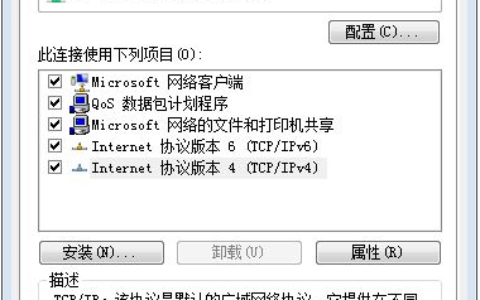
电脑设置自动获取IP地址步骤(WIN7)
Windows 7系统无线网卡如何设置为自动获取IP地址? 设置方法 Windows 7系统无线网卡自动获取IP地址的详细设置方法如下: 1、点击电脑桌面右下角无线信号的图标,在弹出的对话框中,点击“打开网络和共享中心”。如下图所示: 2、在“ 网络和共享中心” 的设置界面,点击“更改适配器设置”。如下图所示: “
TP-Link TL-WTR9200 无线路由器无线设备接入控制方法
TP-Link TL-WTR9200 无线路由器无线设备接入控制方法-
2017-06-07 1、进入设置界面登录路由器管理界面,点击“应用管理”,找到无线设备接入控制,点击 “进入”。如下图:2、设置无线接入控制开启接入控制功能,然后添加允许连接无线的TP-Link TL-WVR450G V3 无线路由器NAPT实现与三层交换机对接设置!
TP-Link TL-WVR450G V3 无线路由器NAPT实现与三层交换机对接设置!-
2017-05-08 第一步:设置NAPT规则登录路由器的管理界面,点击 转发规则 >> NAT设置 >> NAPT,自定义规则名称,源地址范围填写三层交换机的子TP-Link TL-WTR9400 V2 无线路由器映射服务器到外网设置方法 路!
TP-Link TL-WTR9400 V2 无线路由器映射服务器到外网设置方法 路!-
2017-05-09 1、进入设置页面登录路由器管理界面,点击“应用管理”,进入应用中心,如下图:找到虚拟服务器,点击“进入”,如下:2、添加映射条目及规则点击“添加TP-Link TL-WR2041N V1 无线路由器当作无线交换机使用设置流程!
TP-Link TL-WR2041N V1 无线路由器当作无线交换机使用设置流程!-
2017-05-02 第一步:电脑连接无线路由器将设置电脑连接到路由器的任意LAN口,确认电脑已经设置为自动获取IP地址。如下图:注意:为了避免IP冲突或DHCP服务器TP-Link TL-WDR3320 无线路由器映射服务器到外网设置方法
TP-Link TL-WDR3320 无线路由器映射服务器到外网设置方法-
2017-04-21 第一步:确认服务器搭建成功设置虚拟服务器之前,需要确认以下几点:第二步:添加虚拟服务器规则1、开始设置登录路由器管理界面,进入 转发规则 >> 虚拟服务器,TP-Link TL-WDR7500 V2 无线路由器打印机设置指南
TP-Link TL-WDR7500 V2 无线路由器打印机设置指南-
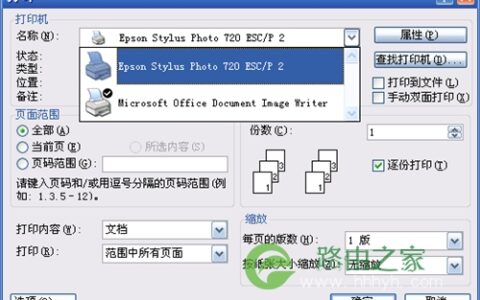
2017-04-18 第一步:启用打印服务器功能登录路由器管理界面,在 网络共享 >> 打印服务器 中,确认打印服务器状态为 在线,如下图:第二步:安装打印服务器控制程序1、解压控制TP-Link TL-WDR6300 V2 无线路由器制管控小孩上网行为设置方法!
TP-Link TL-WDR6300 V2 无线路由器制管控小孩上网行为设置方法!-
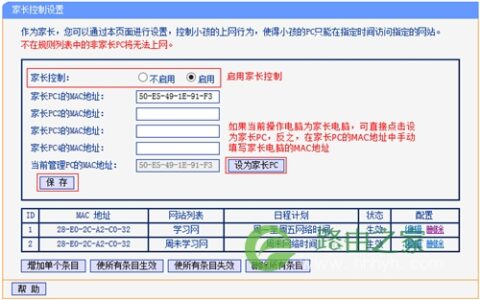
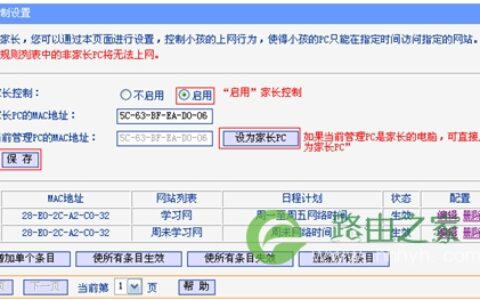
2017-04-12 第一步:设置日程计划登录路由器管理界面,在 上网控制 >> 日程计划 中,点击 增加单个条目。添加周一至周五允许上网的时间(即19:30-21:0TP-Link TL-WR745N 无线路由器映射服务器到外网操作指导
TP-Link TL-WR745N 无线路由器映射服务器到外网操作指导-
2017-04-13 第一步:确认服务器搭建成功设置虚拟服务器之前,需要确认以下几点:第二步:添加虚拟服务器规则1、开始设置登录路由器管理界面,进入 转发规则 >> 虚拟服务器,并TP-Link TL-WDR4320 无线路由器端口映射设置指南
TP-Link TL-WDR4320 无线路由器端口映射设置指南-
2017-04-14 第一步:确认服务器搭建成功设置虚拟服务器之前,需要确认以下几点:第二步:添加虚拟服务器规则1、开始设置登录路由器管理界面,进入 转发规则 >> 虚拟服务器,并点击TP-Link TL-WR960N 无线路由器映射服务器到外网操作指南
TP-Link TL-WR960N 无线路由器映射服务器到外网操作指南-
2017-03-31 1、进入虚拟服务器设置页面登录路由器管理界面,点击“应用管理”,进入应用中心,如下图:找到虚拟服务器,点击“进入”,如下:2、添加映射条目及规则点击“添加”按TP-Link TL-WR880N V1/V3无线路由器管控小孩上网操作
TP-Link TL-WR880N V1/V3无线路由器管控小孩上网操作-
2017-03-27 第一步:设置日程计划登录路由器管理界面,在 上网控制 >> 日程计划 中,点击 增加单个条目。添加周一至周五允许上网的时间(即19:30-21:00)后,点TP-Link TL-WR960N 无线路由器无线设备接入控制设置方法
TP-Link TL-WR960N 无线路由器无线设备接入控制设置方法-
2017-03-31 1、进入设置界面登录路由器管理界面,点击“应用管理”,找到无线设备接入控制,点击“进入”。如下图:2、设置无线接入控制开启接入控制功能,然后添加允许连接无线的TP-Link TL-WR847N V1~V3 无线路由器映射服务器到外网操作指南!
TP-Link TL-WR847N V1~V3 无线路由器映射服务器到外网操作指南!-
2017-03-30 第一步:确认服务器搭建成功设置虚拟服务器之前,需要确认以下几点:第二步:添加虚拟服务器规则1、开始设置登录路由器管理界面,进入 转发规则 >>TP-Link TL-WR847N V1 ~V3 无线路由器无线桥接(WDS)设置
TP-Link TL-WR847N V1 ~V3 无线路由器无线桥接(WDS)设置-
2017-03-30 第一步:确认主路由器无线参数确认主路由器的无线信号名称、无线密码以及无线信道,本文使用以下参数举例:注意:无线桥接(WDS)的主要操作均在副路由器斐讯 FIR303C 无线路由器WiFi设置
斐讯 FIR303C 无线路由器WiFi设置-
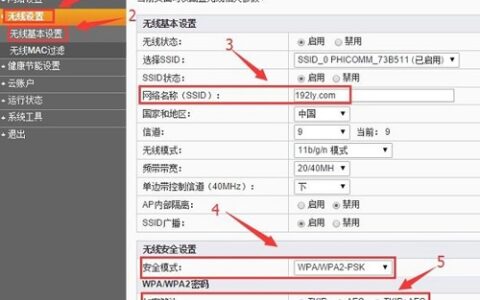
2016-12-09 1、打开电脑上的浏览器,在浏览器地址栏中输入:192.168.1.1 并按下回车键——>“用户名”输入:admin——>“密码”输入:admin——>点击“登录”,如下图所示。温馨提示斐讯 FIR302C 无线路由器固件升级设置
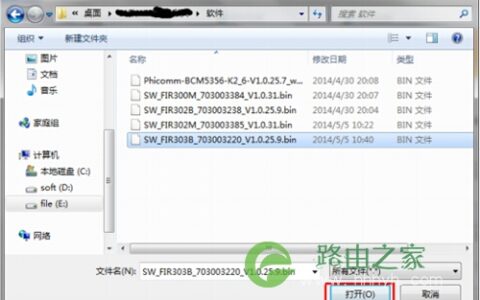
斐讯 FIR302C 无线路由器固件升级设置-1、根据不同的操作系统,找到【本地连接】,右击【本地连接】点击【属性】,双击 TCP/IP 协议,把上下两个圆圈都改为自动获得,如下图:2、打开任意浏览器,在地址栏输入 192.168.1.1。3、如果进入快速向导,那么退出快速向导或者取消。点击左侧菜单
斐讯 K2 无线路由器端口映射设置指南
斐讯 K2 无线路由器端口映射设置指南-
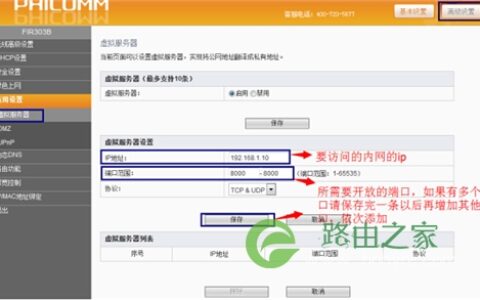
2016-12-22 目前使用 SOHO 路由器进行远程监控的比较多,此处就以远程访问硬盘录像机为例,其他情况的远程访问参考此例。如上图所示,假设 192.168.1.10 为一硬盘录像机,需要映射 80 和 8斐讯 PSG1218 无线路由器上网设置
斐讯 PSG1218 无线路由器上网设置-
2016-12-13 1、斐讯PSG1218无线路由器上有5个网线接口:有1个WAN接口,还有LAN1、LAN2、LAN3、LAN4共4个LAN接口。WAN接口连接猫(宽带网线);电脑用网线连接到LAN1、LA