路由器
斐讯 FIR302C 无线路由器无线桥接方法
斐讯 FIR302C 无线路由器无线桥接方法-
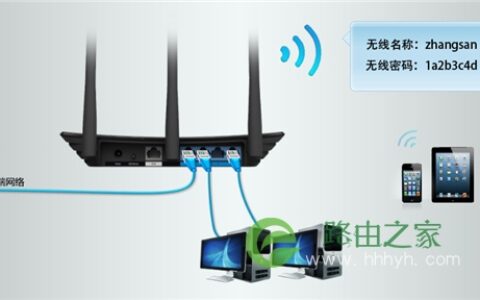
2016-12-16 1、如果是台式电脑,请用网线连接到斐讯FIR302C路由器的LAN(1、2、3、4)中任意一个接口。如果是笔记本电脑,可以用网线连接到斐讯FIR302C路由器的LAN(1、2、3、4)迅捷 FWR310 无线路由器端口映射设置指南
迅捷 FWR310 无线路由器端口映射设置指南-
2016-12-06 1、设置虚拟服务器之前,需要确认以下几点:2、登录路由器管理界面,进入“高级设置>高级用户>虚拟服务器”,点击“添加”。如下图:3、选择服务器类型、添加服务器的端口、IP地址以及映射迅捷 FWD105 无线路由器一体机WDS桥接设置
迅捷 FWD105 无线路由器一体机WDS桥接设置-
2016-12-04 1、在FWD105上配置WDS之前,我们需要先获取之前的路由器的SSID、信道、MAC地址、无线网络密码等信息,并记录下来;在FWD105上配置WDS桥接的时候需要用到。不同品牌小米路由器Mini重置方法详解
小米路由器Mini重置方法详解-
2019-03-21 1、方法一:按住Reset重置按钮重置。在小米路由器的机身上,是有一个重置按钮的,按钮下方标注有英文:Reset,在小米路由器插上电源的情况下,一直按住Reset重置按钮10秒以上的时间,就可以把这TP-Link TL-WR740N 无线路由器当作无线交换机使用设置方法
TP-Link TL-WR740N 无线路由器当作无线交换机使用设置方法-
2017-05-16 第一步:电脑连接无线路由器将设置电脑连接到路由器的任意LAN口,确认电脑已经设置为自动获取IP地址。如下图:注意:为了避免IP冲突或DHCP服务器冲突,设置TP-Link TL-ER7520G 无线路由器策略路由(选路)功能设置指导 路!
TP-Link TL-ER7520G 无线路由器策略路由(选路)功能设置指导 路!-
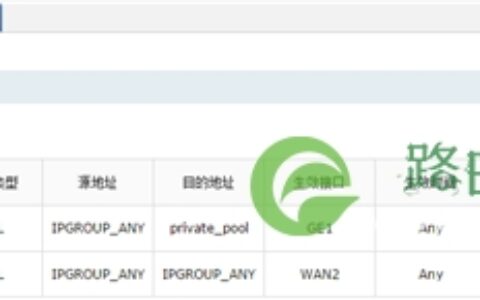
2017-05-11 1、设置WAN口上网参数点击 基本设置 > 接口设置,选择物理接口为GE1,并点击,填写专线的上网参数。同样的方法,选择物理接口为GE2,设置宽带TP-Link TL-WTR9400 V2 无线路由器设置路由器上网操作流程
TP-Link TL-WTR9400 V2 无线路由器设置路由器上网操作流程-
2017-05-09 1、线路连接将前端上网的宽带线连接到路由器的WAN口,上网电脑连接到路由器的1~4任意一个LAN口。请确认入户宽带的线路类型,点击相应按钮观看线路连接方TP-Link TL-WTR9400 V2 无线路由器控制上网时间设置方法
TP-Link TL-WTR9400 V2 无线路由器控制上网时间设置方法-
2017-05-09 1、入设置界面登录路由器管理界面,点击“设备管理”,进入管理设置页面,如下图:2、找到待控制主机该页面有多个终端,找到待控制的终端。如下:3、修改主机名称TP-Link TL-WVR450G V3 无线路由器应用限制设置方法
TP-Link TL-WVR450G V3 无线路由器应用限制设置方法-
2017-05-08 第一步:添加地址组添加市场部的地址组,后续对该组成员进行应用限制。第二步:设置应用限制规则1、启用应用限制点击 行为管控 >> 应用限制,进入应用限制设置页面TP-Link TL-WDR6600 无线路由器带宽控制设置指南
TP-Link TL-WDR6600 无线路由器带宽控制设置指南-
2017-04-27 1、进入设置页面登录路由器管理界面,点击“设备管理”,进入管理设置页面。如下图:2、找到待控制的主机该页面有多个终端,找到待控制的终端(速率占用异常,或者通过MACTP-Link TL-WDR5300 无线路由器更改wifi名称和密码教程
TP-Link TL-WDR5300 无线路由器更改wifi名称和密码教程-
2017-04-26 第一步:设置无线工作的频段登录路由器的管理界面后,进入 无线频段设置,选择 无线同时工作在2.4GHz和5GHz频段(802.11a/b/g/n/ac)上TP-Link TL-WDR4320 无线路由器修改路由器名称及密码操作指南 路!
TP-Link TL-WDR4320 无线路由器修改路由器名称及密码操作指南 路!-
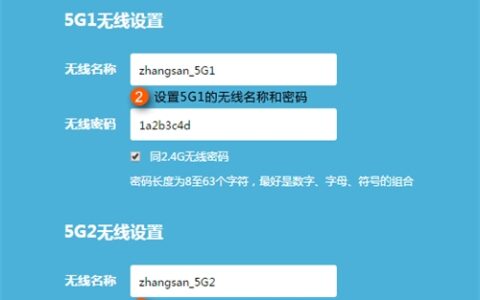
2017-04-21 第一步:设置无线工作的频段登录路由器的管理界面后,进入 无线频段设置,选择 无线同时工作在2.4GHz和5GHz频段(802.11a/b/g/n/TP-Link TL-WR746N 无线路由器映射服务器到外网操作指导
TP-Link TL-WR746N 无线路由器映射服务器到外网操作指导-
2017-04-17 第一步:确认服务器搭建成功设置虚拟服务器之前,需要确认以下几点:第二步:添加虚拟服务器规则1、开始设置登录路由器管理界面,进入 转发规则 >> 虚拟服务器,并TP-Link TL-WR745N 无线路由器上网控制管控网络权限设置
TP-Link TL-WR745N 无线路由器上网控制管控网络权限设置-
2017-04-13 第一步:设置日程计划登录路由器管理界面,点击 上网控制 >> 日程计划 >> 增加单个条目,添加 工作时间,如下图所示:按照同样的设置方式,依次添加其它时间段TP-Link TL-WDR8620 V2 无线路由器设置网速限制(带宽控制)指南!
TP-Link TL-WDR8620 V2 无线路由器设置网速限制(带宽控制)指南!-
2017-04-14 1、进入设置页面登录路由器管理界面,点击“设备管理”,进入管理设置页面。如下图:2、找到待控制的主机该页面有多个终端,找到待控制的终端(速率占用TP-Link TL-WR847N V1~V3 无线路由器当做交换机(无线AP)使用设置!
TP-Link TL-WR847N V1~V3 无线路由器当做交换机(无线AP)使用设置!-
2017-03-30 第一步:电脑连接无线路由器将设置电脑连接到路由器的任意LAN口,确认电脑已经设置为自动获取IP地址。如下图:注意:为了避免IP冲突或DHCTP-Link TL-WR847N 无线路由器上网控制管控网络权限
TP-Link TL-WR847N 无线路由器上网控制管控网络权限-
2017-03-30 第一步:设置日程计划登录路由器管理界面,点击 上网控制 >> 日程计划 >> 增加单个条目,添加 工作时间,如下图所示:按照同样的设置方式,依次添加其它时间段的规迅捷 FW325R 无线路由器上网设置方法
迅捷 FW325R 无线路由器上网设置方法-1、连接迅捷FW325路由器①电话线上网:用户需要准备2根网线,一根网线用来连接ADSL Modem(宽带猫)与迅捷FW325R路由器的WAN接口;另一根网线用来连接计算机与迅捷FW325R路由器的LAN接口(1/2/3/4中的任意一个都可以)。②光纤上网
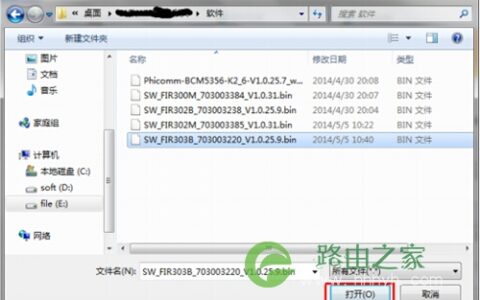
斐讯 K2 无线路由器固件升级方法
斐讯 K2 无线路由器固件升级方法-
2016-12-22 1、根据不同的操作系统,找到【本地连接】,右击【本地连接】点击【属性】,双击 TCP/IP 协议,把上下两个圆圈都改为自动获得,如下图:2、打开任意浏览器,在地址栏输入 192.168.1.1。斐讯 FIR303C 无线路由器上网设置
斐讯 FIR303C 无线路由器上网设置-
2016-12-16 1、连接斐讯FIR303C路由器(1)电脑有线连接①宽带是电话线接入时:请准备2根较短的网线,一根网线用来连接ADSL Modem(猫)与斐讯FIR303C路由器的WAN接口;另一根网线用