路由器设置
-
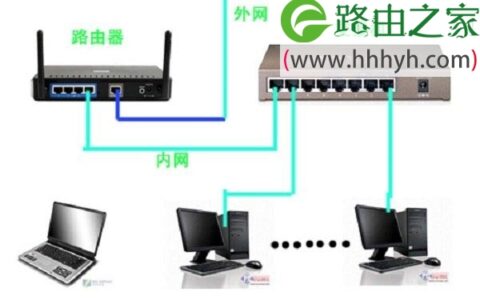
路由器接交换机设置上网的方法
路由器接交换机的设置,和用户买的交换机有直接的关系。实际上很多交换机是不许要设置的,而有的交换机设置起来则非常的麻烦,需要用到命令来配置。
-
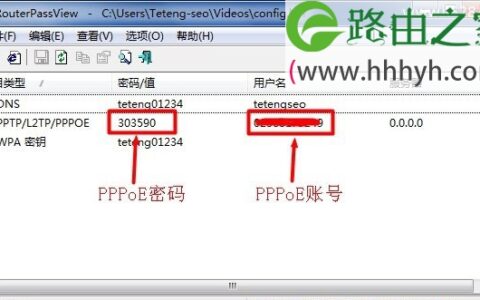
路由器pppoe拨号密码(adsl)如何查看?
忘记了PPPoE拨号密码(ADSL)密码,想在路由器设置界面查看,但是在“WAN口设置”选项下,只能够看到“上网帐号”,上网口令(也就是ADSL密码)是一些黑色小点,无法查看具体的密码是多少
-
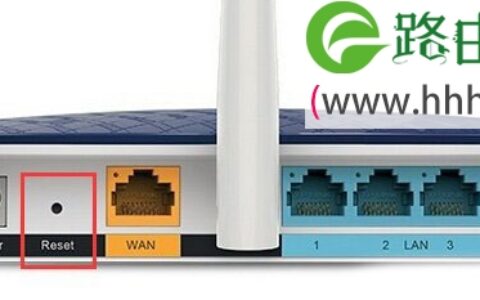
路由器admin进不去设置页面的解决办法
在浏览器中打开路由器设置界面后,填写admin后进不去设置界面;路由器admin密码忘记了怎么办?如果在路由器的登录界面,使 用admin进不去设置界面,有以下几种可能
-
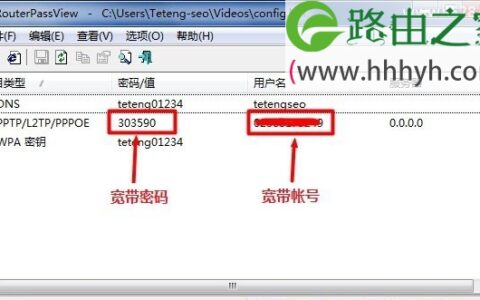
路由器查看宽带密码的方法教程
路由器设置上网时,是设置了宽带帐号和宽带密码的。因此,不少用户想在路由器上查看宽带密码;但是,在路由器设置界面,我们只能够看到一些黑色的小圆点,无法直接看到宽带密码。
-
tplogin.cn手机登录不了(打不开)的解决办法
现在TP-Link新推出的无线路由器,都使用tplogin.cn做为管理地址;很多用户设置的时候没有电脑,因此用手机来进行设置。但是,在手机浏览器中输入tplogin.cn后登录不了(打不开)设置页面。
-
路由器接路由器如何设置上网?
路由器接路由器怎么设置?路由器上再接一个路由器,并实现这个路由器上网?要实现路由器接路由器上网,一共有2种方式:1、无线连接;2、有线连接。
-
腾达(Tenda)N150 V2无线路由器固定IP上网设置教程
腾达(Tenda)N150 V2无线路由器上,固定IP上网(又叫做静态IP上网)的设置方法。在电脑的本地连接中,手动填写宽带运营商提供IP地址、子网掩码、网关和DNS服务器地址,然后电脑就能上网了。
-
腾达(Tenda)N630 V2无线路由器固定IP上网设置教程
腾达(Tenda)N630 V2无线路由器上,固定IP(又叫做静态IP)上网的设置方法。在电脑的本地连接(网络)中,手动填写宽带运营商(网络管理员)提供IP地址、子网掩码、网关和DNS服务器地址才能上网。
-
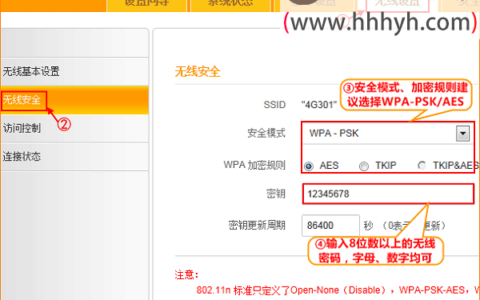
腾达(Tenda)4G301路由器无线密码与名称设置方法
腾达(Tenda)4G301便携式无线路由器上,无线名称、无线密码的设置/修改方法;腾达4G301便携式无线路由器,在出厂时默认已经启用了无线功能,并且是未加密的,无线终端可以直接连接到4G301的无线网络。
-
腾达(Tenda)4G301无线路由器WISP模式设置上网方法
腾达(Tenda)4G301便携式无线路由器,在“信号放大:WISP”模式下的设置;“信号放大:WISP”模式,主要作用是用来放大已知无线WiFi信号的覆盖范围的,用来解决无线信号覆盖面积不够的问题。
-
TP-Link TL-WR842+无线路由器作为交换机用的设置上网教程
TP-Link TL-WR842+无线路由器,作为无线交换机用的设置方法;什么时候才需要把TL-WR842+路由器作为交换机来使用呢?一般是原来的网络中只提供有线上网,为了满足手机、平板、笔记本电脑的无线上网需求
-
水星(MERCURY)M301 3G迷你路由器中继设置上网
水星(MERCURY)M301 3G迷你无线路由器,在“中继模式(Repeater)”下的详细设置方法;水星M301 3G迷你路由器工作在“中继模式(Repeater)”时,会先接收到无线WiFi信号,然后再转发出去,从而实现放大该无线信号
-
水星(MERCURY)MW150RM迷你无线路由器Client模式设置上网方法
水星(MERCURY)MW150RM迷你无线路由器,在“Client:客户端模式”下的设置方法;水星MW150RM迷你路由器工作在“Client:客户端模式”时,功能上相当于一块无线网卡,可以用来帮助台式计算机,接收无线WiFi信
-
TP-Link TL-MR13U便携式路由器3G上网设置方法
TP-Link TL-MR13U便携式无线路由器的3G上网设置;TL-MR13U可以把3G信号转换为Wi-Fi信号,实现手机、平板电脑、笔记本等无线终端的共享上网,下面进行详细介绍。
-
腾达(Tenda)A32迷你无线路由器设置上网方法
腾达(Tenda)A32迷你无线路由器的安装和设置方法,一台全新的腾达(Tenda)A32无线路由器实现上网,需要经过以下3个配置步骤:1、设置电脑IP;2、无线连接A32;3、设置A32路由器。
-
腾达(Tenda)NH325路由器Client+AP上网设置
腾达(Tenda)NH325无线路由器上,“无线信号放大模式(Client+AP)”上网的设置方法;“无线信号放大模式(Client+AP)”上网,主要是用来放大已有无线路由器上的无线网络信号的,扩大无线信号的覆盖范围。
-
TP-Link无线路由器Windows 7系统设置上网
在Windows 7系统下安装并配置TP-Link无线路由器上网的方法,在Windows 7系统下完成TP-Link无线路由器的安装和配置,可以分为3个步骤:1、路由器安装;2、配置电脑IP;3、配置路由器。
-
水星(Mercury)MW4530R无线路由器设置上网
Mercury水星MW4530R无线宽带路由器的安装和设置方法,MW4530R是一款双频无线路由器,提供了高达1000Mbps的有线传输速率,和750Mbps的无线传输速率;并提供了多重安全防护措施,可以有效的保护用户的无线上
-
迅捷(Fast)无线路由器静态路由功能设置上网
Fast(迅捷)无线路由器静态路由功能的设置方法,静态路由是在路由器中手工设置的固定的路由条目;Fast路由器上面的静态路由是基于ICMP重定向原理实现的,与市面上其它品牌的静态路由原理有所不同。
-
TP-Link路由器桥接360路由器设置上网教程
TP-Link路由器桥接360路由器的设置方法,注意是TP-Link桥接360路由器。也就是360路由器作为主路由器,连接宽带正常上网的;用TP-Link路由器去桥接360路由器的信号。