tp-link
TP-Link TL-WDR7400 无线路由器端口映射设置指南
1、登录路由器管理界面,点击 应用管理,进入应用中心,如下图: 2、找到虚拟服务器,点击 进入,如下: 3、点击添加。 4、输入需要映射的服务器的参数,如下: 5、外部端口:外部端…
TP-LINK TL-WR842+ 无线路由器映射服务器到外网
第一步:确认服务器搭建成功 设置虚拟服务器之前,需要确认以下几点: 【1】服务器为手动指定IP地址(或IP地址不会动态变化)。 【2】局域网内的客户端电脑可以访问对应服务器开放的服…
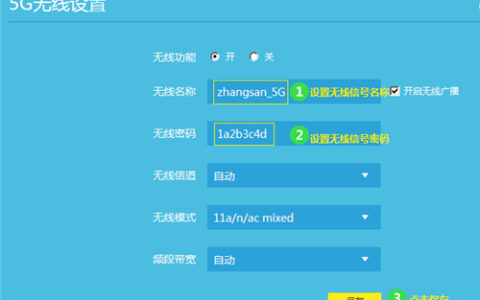
TP-Link TL-WR847N V1~V3 无线路由器修改WiFi名称及密码方法
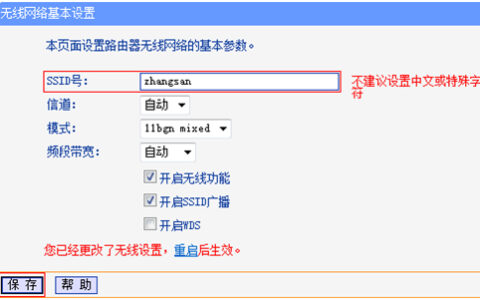
第一步:设置无线网络名称 登录路由器的管理界面后,进入 无线设置 >> 基本设置。修改SSID号 即无线网络名称。设置完成后点击保存。此时无需重启路由器,直接进行下一步…
TP-Link TL-WR885N 无线路由器软件升级方法
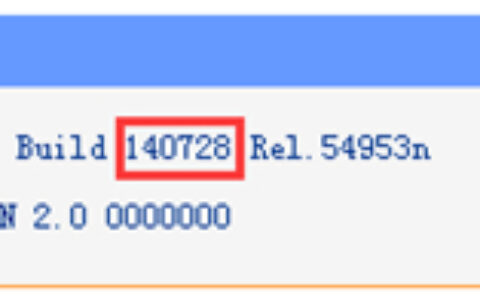
1、使用管理地址tplogin.cn登录路由器管理界面,在左侧第一栏的运行状态中查看路由器当前的软件和硬件版本,建议记录下来,如下图: 温馨提示:为了避免因下载错误软件导致升级失败…
TP-Link TL-WDR7400 无线路由器当作无线交换机使用
1、连接电脑和路由器,将设置电脑连接到路由器的LAN口,确保电脑自动获取到IP地址和DNS服务器地址。 注意:为了避免IP地址或DHCP服务器冲突,此处暂不将路由器与前端网络连接。…
TP-Link TL-WR881N 无线路由器限制宽带网速方法
1、V1版本TL-WR881N路由器:在浏览器中输入:192.168.1.1——>“用户名”、“密码”都输入:admin——>点击“确定”,登录到设置界面。 2、V2版…
TP-Link TL-WR841N V1~V11 无线路由器端口映射设置指南
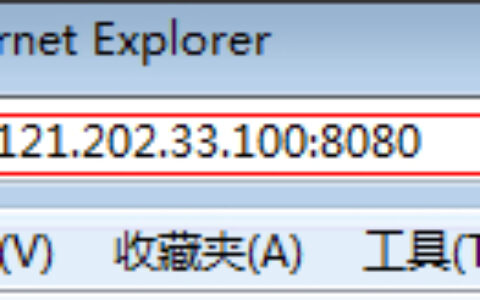
1、登录路由器管理界面,进入 转发规则 >> 虚拟服务器,并点击 添加新条目。 2、添加邮件服务器规则,填写邮件服务器的服务端口号、服务器IP地址,然后点击 保存。发送…
TP-Link TL-WR842N V7~V9 无线路由器WDS无线桥接设置
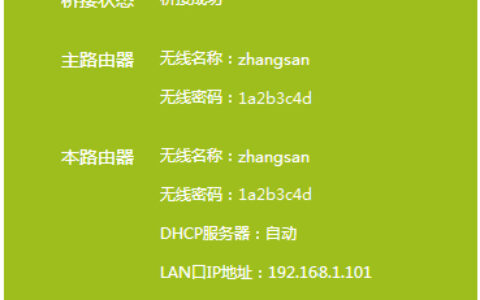
1、确认需要桥接的信号参数,即主路由器的无线信号名称、无线密码,以下仅做本文举例: 注意:无线桥接(WDS)的所有操作均在副路由器完成,无需设置主路由器。 2、电脑连接到副路由器的…
TP-LINK TL-WR842+ 无线路由器上网控制管控网络权限
第一步:进入设置规则 1、进入上网控制 登录路由器管理界面,点击 高级设置,进入设置界面,如下图: 点击 上网控制 >> 行为管理,如下图: 第二步:设置经理上网规则 …
TP-Link TL-WR941N 无线路由器WDS无线桥接设置
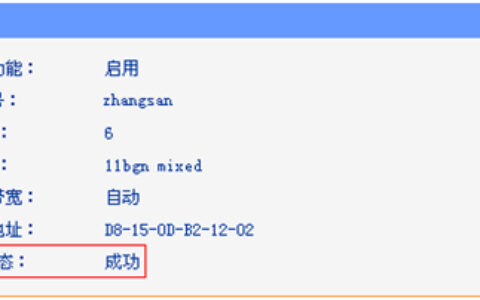
1、确认主路由器的无线信号名称、无线密码以及无线信道,本文使用以下参数举例: 注意:无线桥接(WDS)的主要操作均在副路由器完成,只需固定主路由器的无线信道。 2、登录路由器的管理…
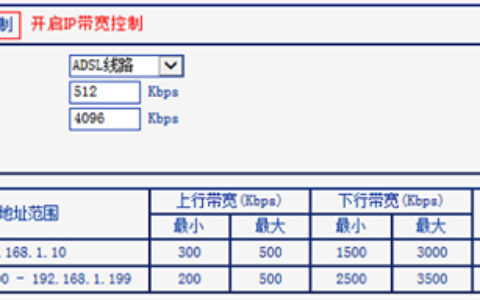
TP-Link TL-H39RD 无线路由器IP带宽控制功能分配带宽设置
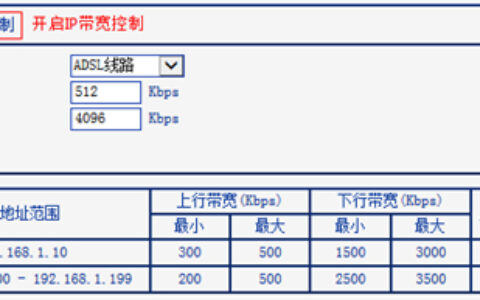
步骤一:指定电脑IP地址 1、台式机手动指定IP地址(本例为192.168.1.10); 2、其他的电脑、手机等终端设置为自动获取IP地址。 注意:台式机在手动指定IP地址时,必须…
TP-Link TL-WDR5600 V2~V5 无线路由器无线名称WiFi密码设置
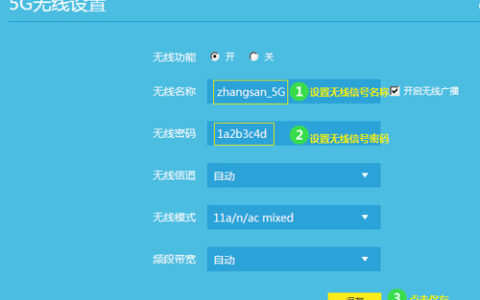
1、清空浏览器地址栏,输入管理地址tplogin.cn,如下图: 2、输入路由器的管理密码,进入管理界面: 方法一、在首页查看和修改: 登录管理界面后,在页面左上侧会有网络状态,此…
电力猫怎么安装?TP-Link电力猫路由安装步骤图解
摘要:尽管电力猫与路由器功能相当,设置也大同小异,但是电力猫的安装方式与普通的无线路由器是不同的,那么,电力猫怎么安装呢?针对此问题,本文就为大家图文介绍TP-Link电力猫路由安装方法……
TP-Link TL-WDR7400 无线路由器WiFi名称和密码设置
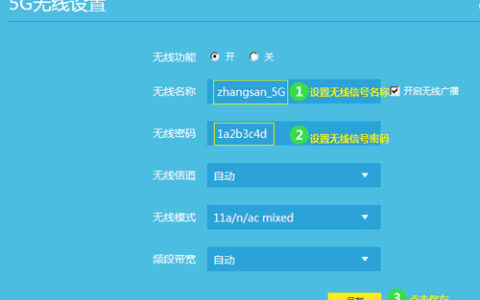
1、清空浏览器地址栏,输入管理地址tplogin.cn,如下图: 2、输入路由器的管理密码,进入管理界面: 方法一、在首页查看和修改 登录管理界面后,在页面左上侧会有网络状态,此处…
TP-Link TL-WR847N 无线路由器设置二级路由方法
1、把从原路由器LAN(1\2\3\4)口接出来的网线,连接到TP-Link TL-WR847N路由器的WAN接口。电脑用网线连接搭配TP-Link TL-WR847N路由器的LA…
TP-Link TL-H69RT 无线路由器家长控制管控小孩上网
步骤一、添加家长电脑 1、进入家长控制 登录路由器管理界面,点击 高级设置,进入设置界面,如下图: 点击 上网控制 >> 家长控制,如下图: 2、添加家长电脑 点击 添…
TP-Link TL-WDR5800 V2 无线路由器WiFi网络设置
1、清空浏览器地址栏,输入管理地址tplogin.cn,如下图: 2、输入路由器的管理密码,进入管理界面: 方法一、在首页查看和修改 登录管理界面后,在页面左上侧会有网络状态,此处…
TP-LINK企业路由器设置 TP-LINK TL-R483 Wan口设置图文教程
摘要:TP-LINK TL-R483是一个企业路由器,内置AC功能,既是路由器又是无线控制器,可统一管控最多10台TP-LINK企业AP,轻松扩展企业无线网络,下面就带来了TP-LINK TL-R483端口设置方法,希望对大家有所帮助……
Windows7系统下配置TP-Link无线路由器上网设置图文教程
摘要:这篇文章主要介绍了Windows7系统下配置TP-Link无线路由器上网设置图文教程,本文介绍了在Windows 7系统下安装并配置TP-Link无线路由器上网的方法,需要的朋友可以参考下……
TP-Link TL-WR841N 无线路由器软件升级方法
1、使用管理地址(192.168.1.1或tplogin.cn)登录路由器管理界面,在左侧第一栏的运行状态中查看路由器当前的软件和硬件版本,建议记录下来,如下图: 温馨提示:为了避…