路由器
-
TP-Link TL-WR710N V1无线路由器AP模式设置上网方法
TP-Link TL-WR710N V1版本迷你无线路由器,在“AP:接入点模式”下的设置方法。TL-WR710N工作在“AP:接入点模式”时,相当于一台“无线交换机”,可以把有线网络转换为无线网络。
-
TP-Link TL-MR12U路由器客户端模式(Client)设置上网
TP-Link TL-MR12U 3G便携式无线路由器,在Client模式下的上网设置方法;TL-MR12U路由器在 Client模式下相当于一块无线网卡,用网线连接到台式机后,可以让台式电脑连接无线WIFI上网,比较适用 。
-
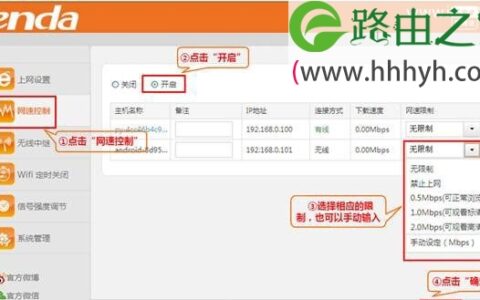
腾达(Tenda)FH331路由器限制网速设置上网方法
腾达(Tenda)FH331路由器上限制网速的设置方法;在腾达FH331路由网上,限制 网速的功能叫做“网速控制”。当多人共用一台路由器实现共享上网时,为例避免某个用户 占用大量的宽带资源,有必要对网速进
-
腾达(Tenda)FH331路由器Client+AP中继上网设置方法
腾达(Tenda)FH331无线路由器上,无线信号放大模式(Client+AP)上网的设置方法;无线信号放大模式(Client+AP)上网,顾名思义就是用来放大某个无线Wi-Fi信号,从而实现上网,前提是用户知道已知无线WiFi的密码。
-
TP-Link无线路由器设置好了上不了网的解决方法
TP-Link无线路由器设置好了上不了网的解决办法,TP-link是常见的家用无线宽带路由器,很多家庭用户和小型办公场所都在使用TP-Link无线路由器;TP-Link无线路由器设置好了上不了网的原因主要有2个方面
-
192.168.1.253路由器打不开解决方法
在浏览器中输入192.168.1.253打不开的解决办法,192.168.1.253是TP-Link、迅捷等迷你(mini)型无线路由器设置界面的登录地址;迷你无线路由器的配置方法和常见的路由器的设置方法有所不同,导致很多用户在
-
TP-Link TL-WR845N无线路由器设置上网
TP-Link TL-WR845N无线路由器的安装和上网设置,需要注意的是,TP-Link TL-WR845N无线路由器的固件一共有3个版本,V1.0、V3.0和V4.0三个版本,固件版本不同,在设置上会有所差异。
-
TP-Link TL-WDR6300双频无线路由器设置上网
TP-Link TL-WDR6300双频无线路由器的安装和上网设置方法,TL-WDR6300路由器可以智能检测前端进线的工作模式,当TL-WDR6300与前端路由器连接后出现IP地址冲突时,可以智能更改本机的IP地址有效解决多台路由器
-
腾达(Tenda)FH450与FH451与F450与F451无线路由器设置上网
Tenda腾达FH450、FH451、F450、F451无线路由器的安装和上网设置方法,腾达FH450、FH451、F450、F451这几种型号的无线路由器的安装和设置方法完全相同,本文用F450无线路由器为例进行介绍。
-
Netcore磊科无线路由器静态IP地址分配设置
Netcore磊科无线路由器静态IP地址分配的配置方法,通过静态IP地址分配,可以确保某一台计算机每次开机后,都可以从Netcore路由器的DHCP服务器上获得相同的IP地址;本文将以磊科NW705无线路由器为例,来
-
D-Link无线路由器动态IP地址设置上网
D-Link无线路由器动态IP地址上网的设置方法,动态IP地址上网与ADSL拨号上网、静态IP地址上网相比,其设置方法要简单很多,本文将用D-Link DIR 600无线路由器为例,来介绍D-Link系列无线路由器的动态上网的
-
腾达(Tenda)N4无线路由器自动获取IP设置上网
腾达(Tenda)N4无线路由器自动获取IP地址进行上网的设置方法,使用场景一般是路由器接路由器,即接入的网络中已经通过其它的路由器连接到互联网,腾达N4无线路由器直接与网络中的路由器或者交换机进
-
腾达(Tenda)N4无线路由器ADSL拨号设置上网
腾达(Tenda)N4无线路由器ADSL拨号上网的设置方法,适用于之前通过电脑上的“宽带连接”拨号上网的用户,即宽带运营商提供了上网帐号和密码的用户。
-
D-Link无线路由器密码设置方法
dlink无线路由器怎么设置密码?dlink无线路由器默认情况下是没有密码的,使得整个局域网非常的不安全,因此为dlink无线路由器设置一个安全的登录密码非常有必要。另外dlink无线路由器上配置的无线网
-
TP-link路由器端口映射设置方法
TP-link路由器进行端口映射的设置方法,端口映射的作用就是让互联网上的用户可以访问内网中的服务器,要进行端口映射,必须把内网中服务器/计算机的ip地址配置为静态(固定)ip,或者是在TP-link路由
-
腾达(Tenda)无线路由器设置无线网络Wi-Fi方法
腾达(Tenda)无线路由器上如何来设置无线WI-Fi网络,包括Wi-Fi名称、Wi-Fi验证密码、Wi-Fi的加密方式等方面内容的设置。如果你使用的不是腾达路由器,可以在192路由网对应的路由器品牌栏目下,阅读关于该品
-
斐讯(PHICOMM)K2路由器刷回原厂固件教程
当斐讯K2路由器刷了华硕、潘多拉等第三方固件后,如何再把这台斐讯K2刷回官方原厂固件。很多朋友实际上都有这个需求,按照网上教程,把自己的斐讯K2路由器,刷成了华硕固件或者潘多拉固件。
-
192.168.0.1路由器设置页面进不去的解决方法
192.168.0.1路由器设置页面进不去了怎么办?相信有不少用户都遇到过进不去路由器的设置界面的问题,192.168.0.1设置页面进不去,更不用谈其它的配置了,因此必须要解决这个问题,才能够正常的配置路由
-
TP-Link(tplogin.cn)新版路由器管理员密码忘记了的解决方法
tplink管理员密码忘记了怎么办?tplogin.cn管理员密码忘记了怎么办?很多人不知道如何积极这个问题,其实对于熟悉路由器的人来说,其实算不上是什么真正的问题。
-
水星路由器用手机设置无线密码与登录密码方法
怎么用手机来设置水星路由器密码,或者是用手机修改水星路由器密码?用手机设置水星路由器密码,其实非常的简单,只需要先用手机登录到水星路由器的设置页面,然后找到“无线设置”这个选项,